Word怎么制作工资条

 时间:2026-04-26 14:35:48

1、首先看数据源,也就是工资表。

Word怎么制作工资条

2、在Word中制作一个工资条的基本样式

Word怎么制作工资条

3、素材准备好了,接下来就是具体的实施步骤

Word怎么制作工资条

Word怎么制作工资条

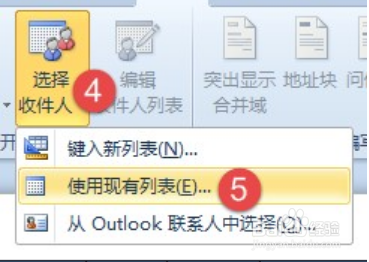
4、选择存放工资表的位置,按提示导入

Word怎么制作工资条

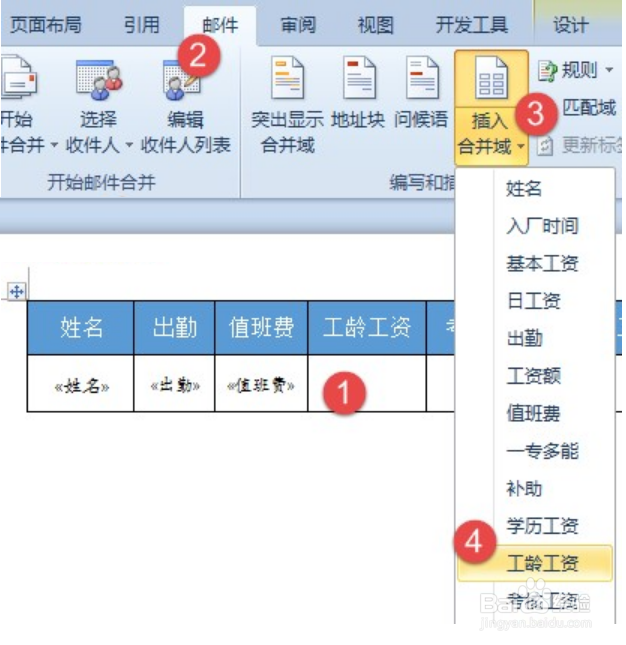
5、接下来根据各单元格的表头,依次插入对应的合并域

Word怎么制作工资条

6、插入合并域之后,工资条的制作就接近尾声了

Word怎么制作工资条

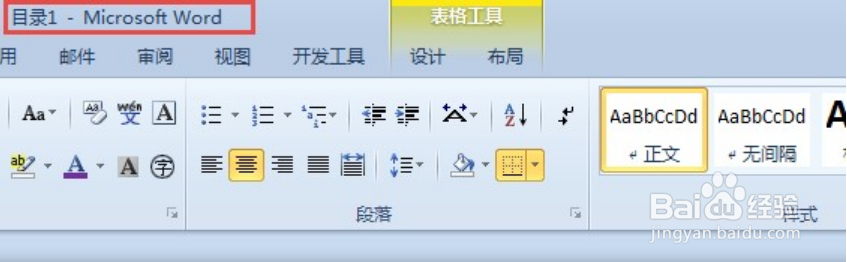
7、按上面的步骤操作,单击确定,就会生成一个目录1的文档,只是数值部分莫名其妙的多出了好多的小数点啊。
Word怎么制作工资条

Word怎么制作工资条

8、回到工资表的Excel文档中,在标题行下插入一行,输入任意的文本,保存

Word怎么制作工资条

9、在工资条文档中再次点击完成并合并

Word怎么制作工资条

10、OK,工资表制作完成啦,记得把工资表和工资条中NB的内容去掉

Word怎么制作工资条

  • Excel表头制作的几种方法
  • excel表格如何选择工作表格式
  • EXCEL怎么新建批注
  • 给excel表格设置漂亮的外框
  • Excel如何快速添加货币符号
  • 热门搜索
    数学小故事手抄报 关于四季的手抄报 关于传统文化的手抄报 法制安全手抄报图片 手抄报黑白版面设计 语文手抄报资料 名胜古迹手抄报 关于水资源的手抄报 安全手抄报的资料 初中英语手抄报版面