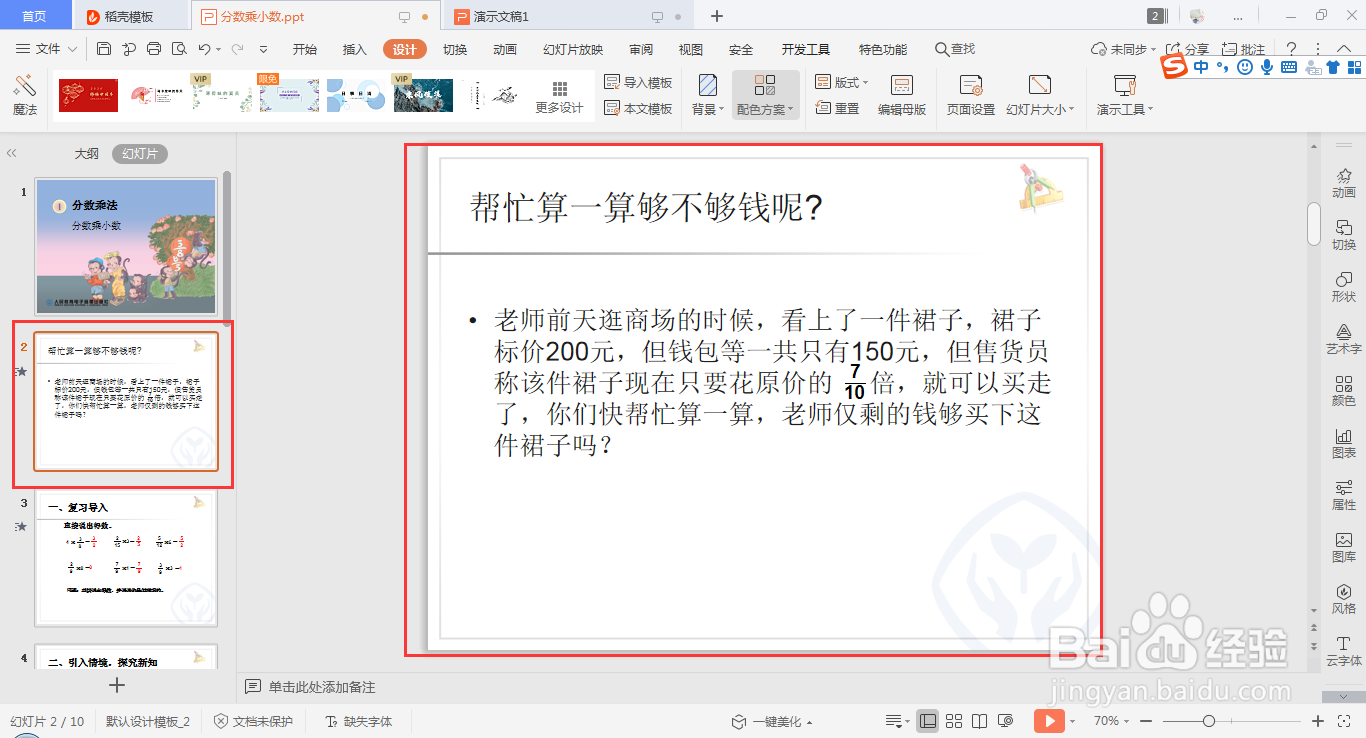
1、首先,利用wps ppt打开需要进行设置的幻灯片;
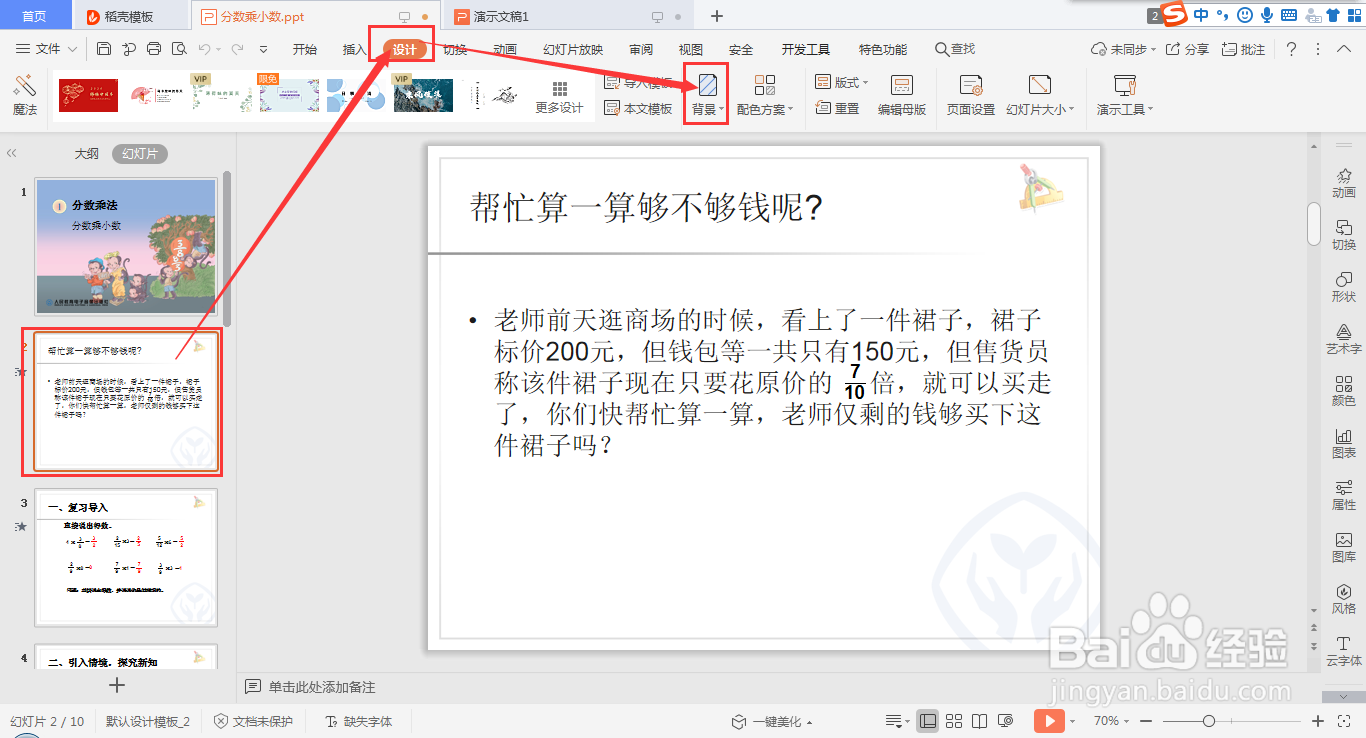
2、选中需要设置渐变色背景的幻灯片,从“设计”→“背景▼”进入;
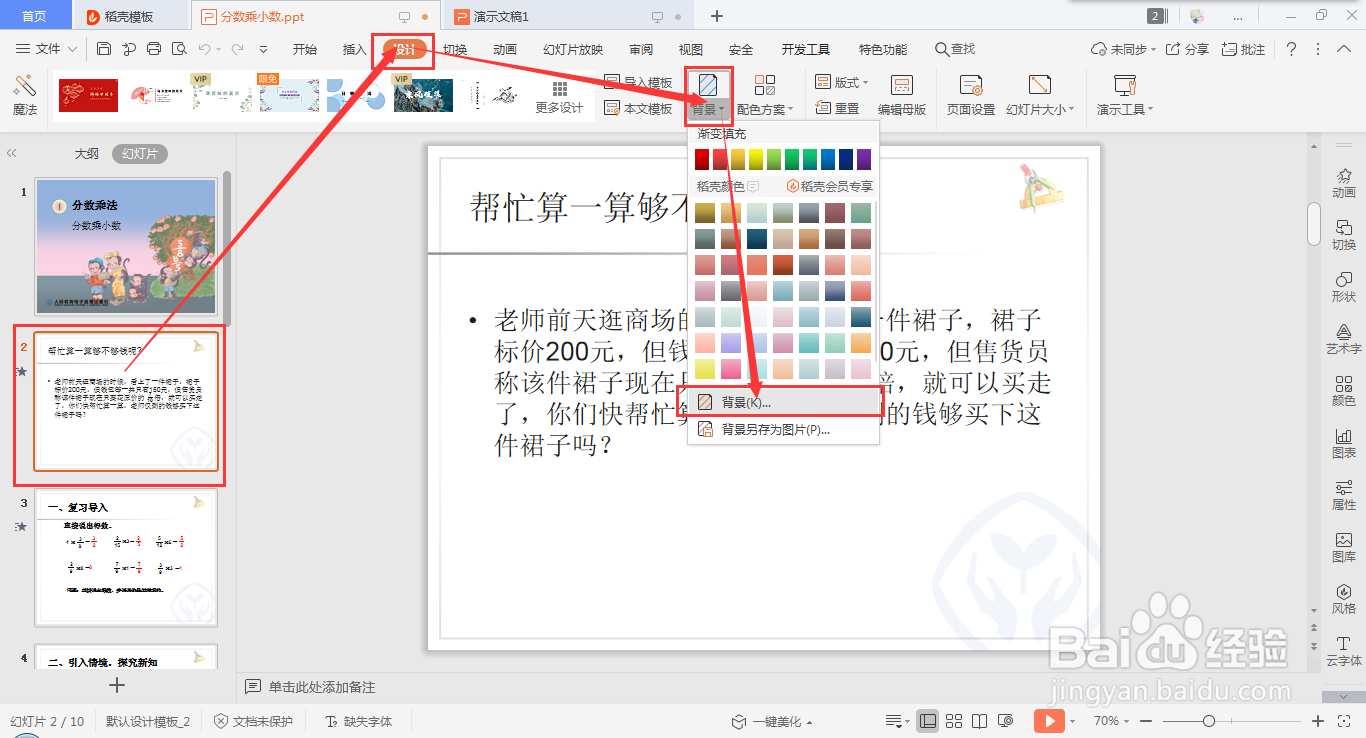
3、选中“背景”,即可看到页面右侧出现相应的选项,选中“渐变填充”;
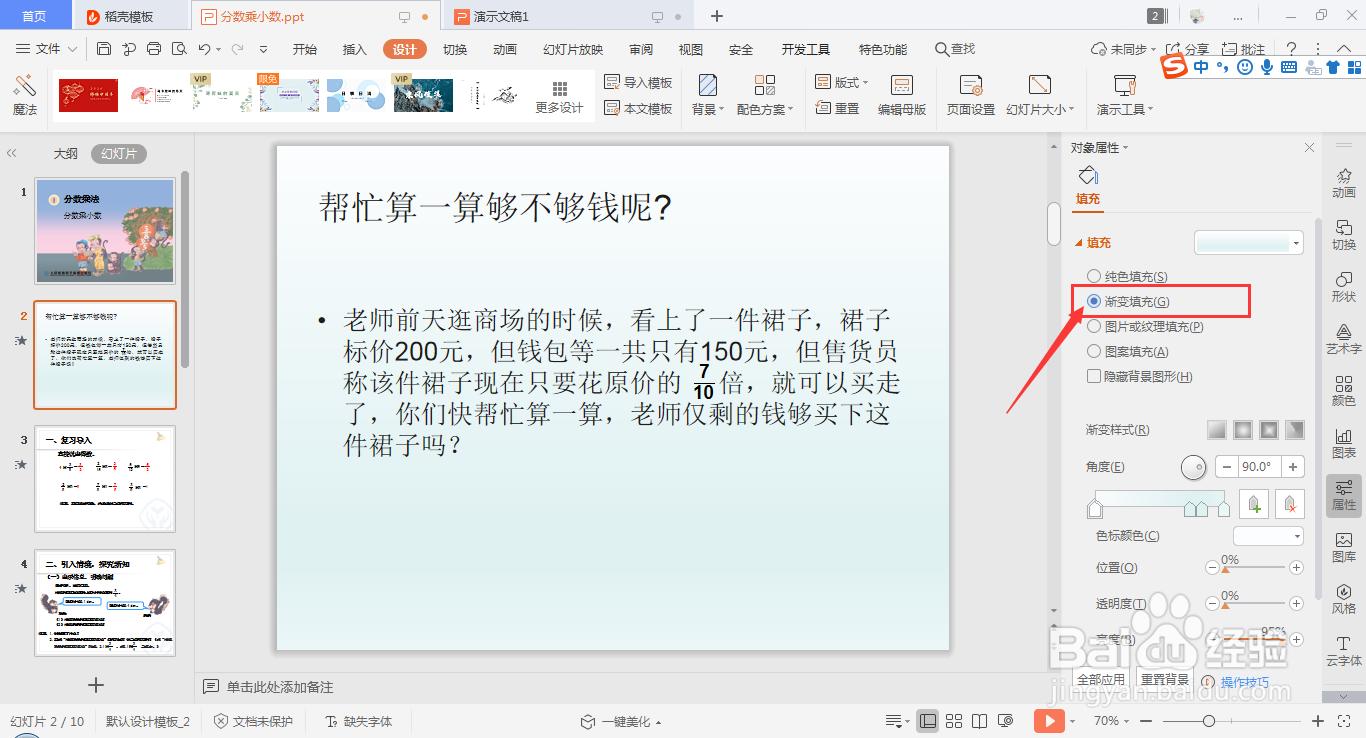
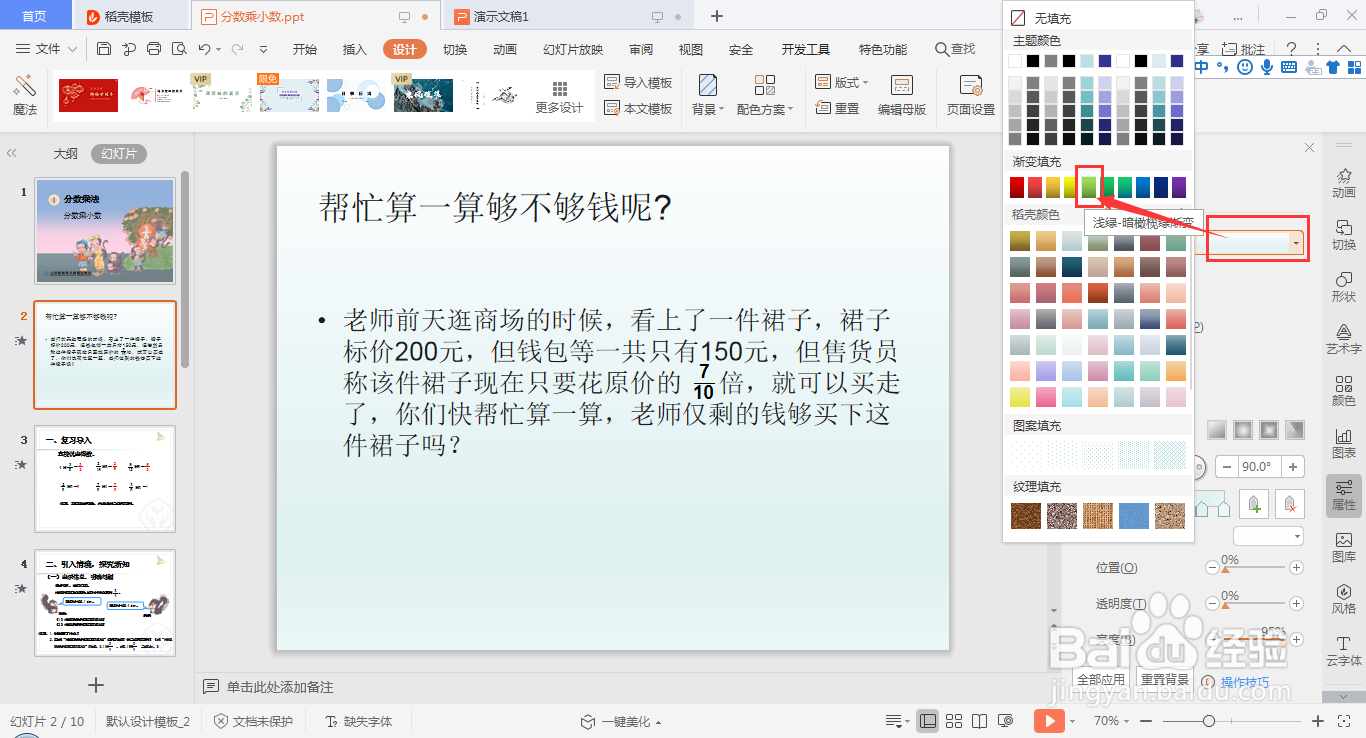
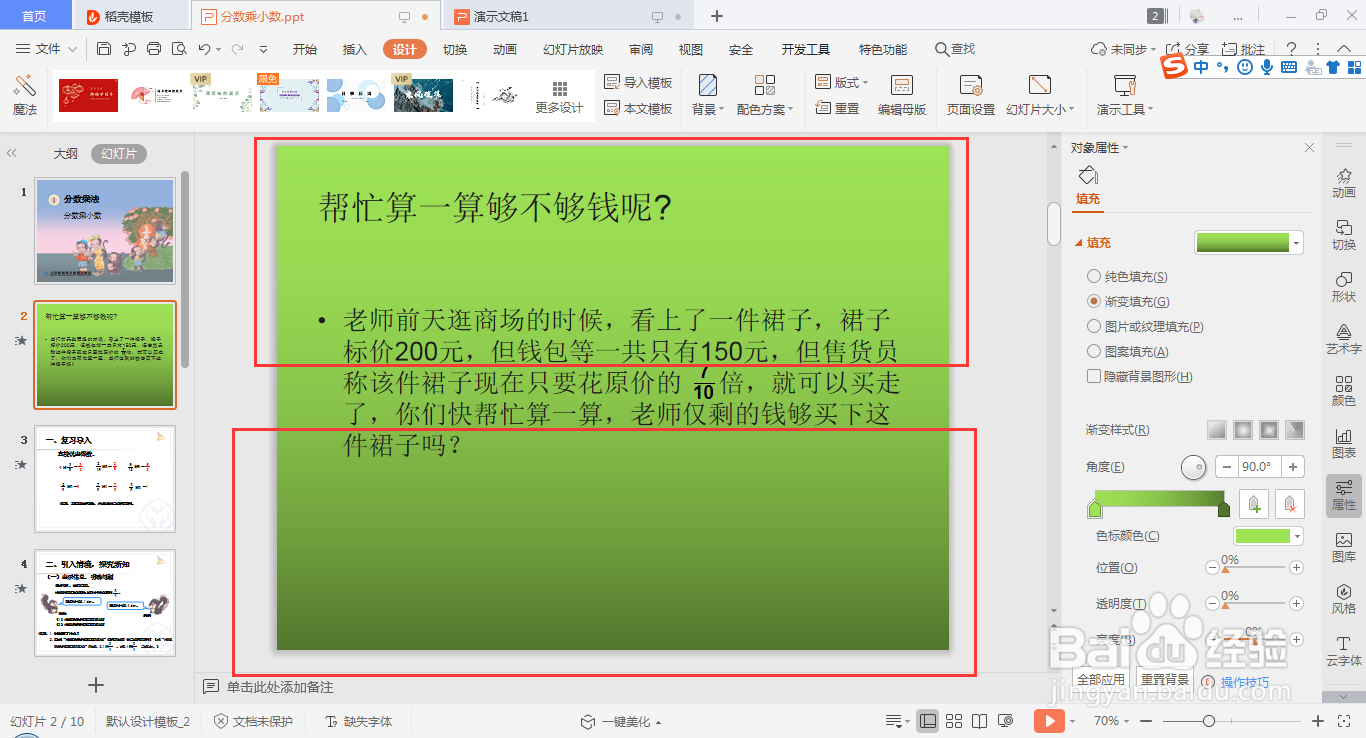
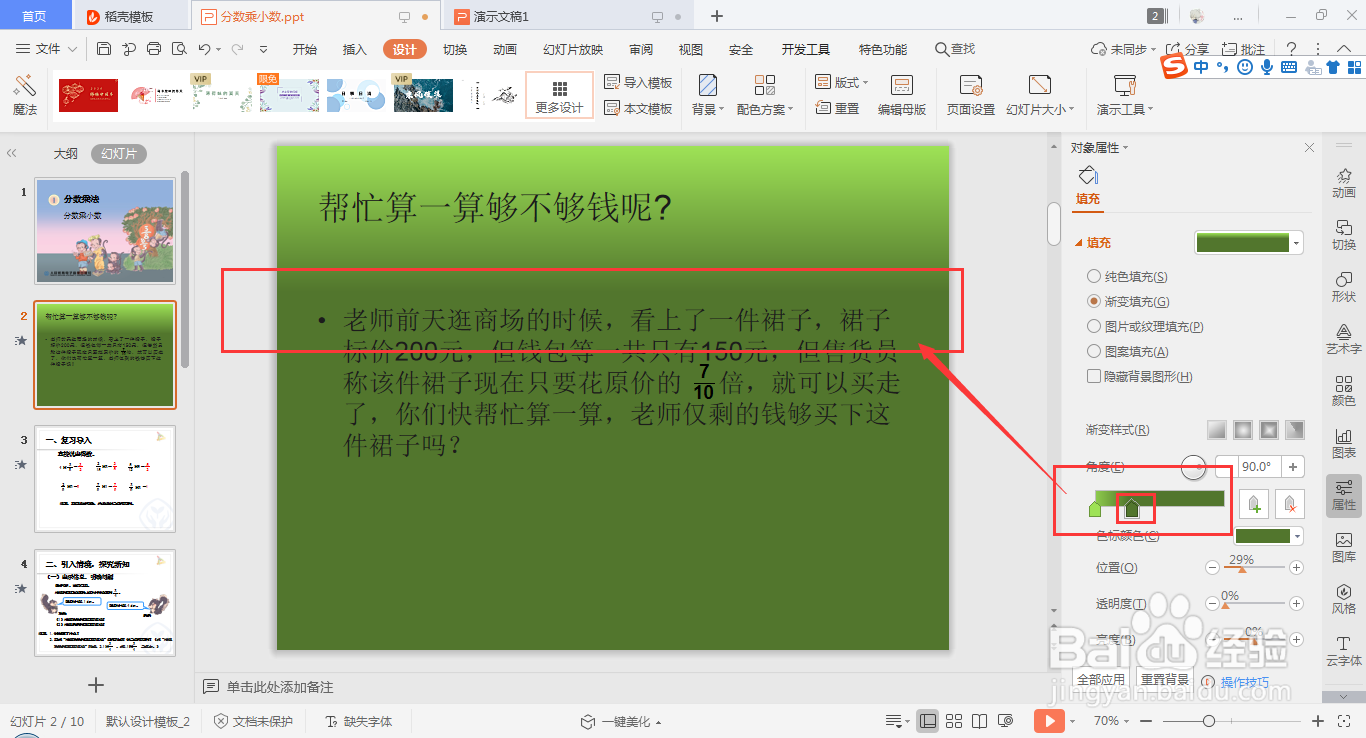
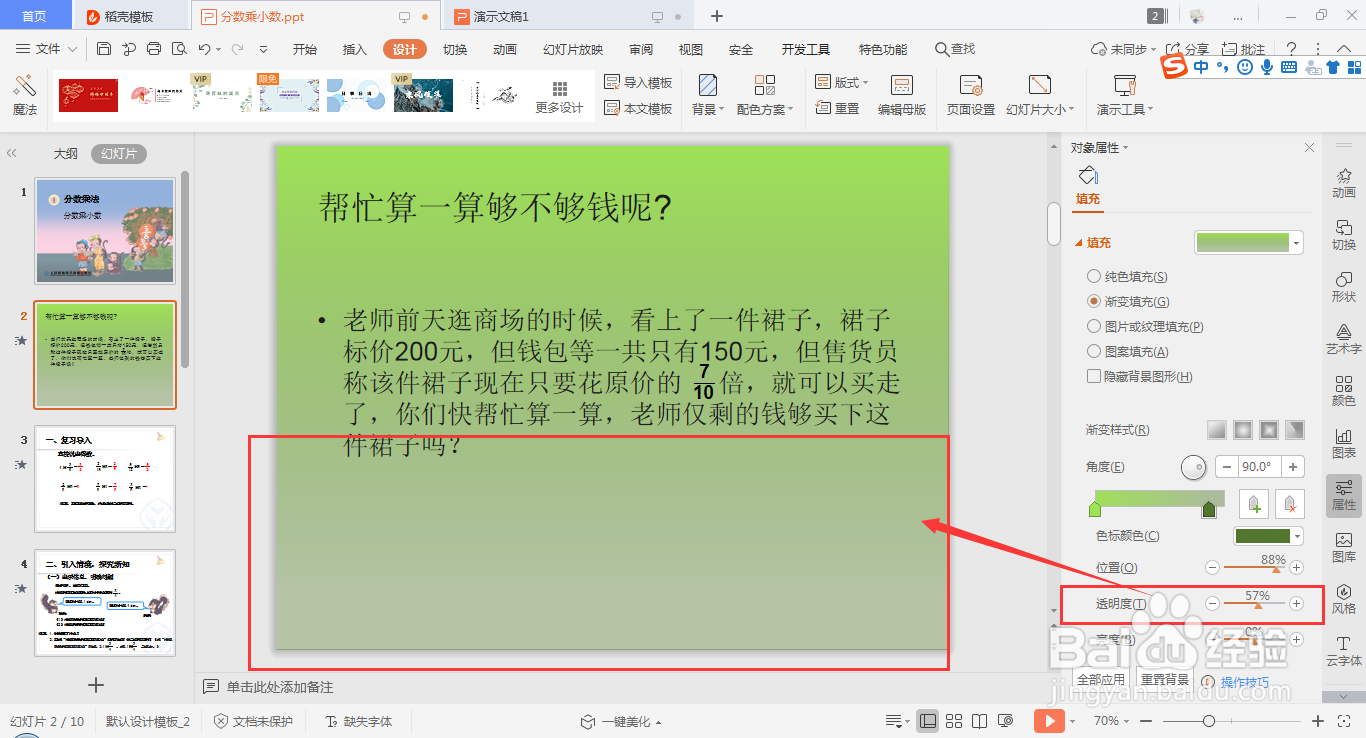
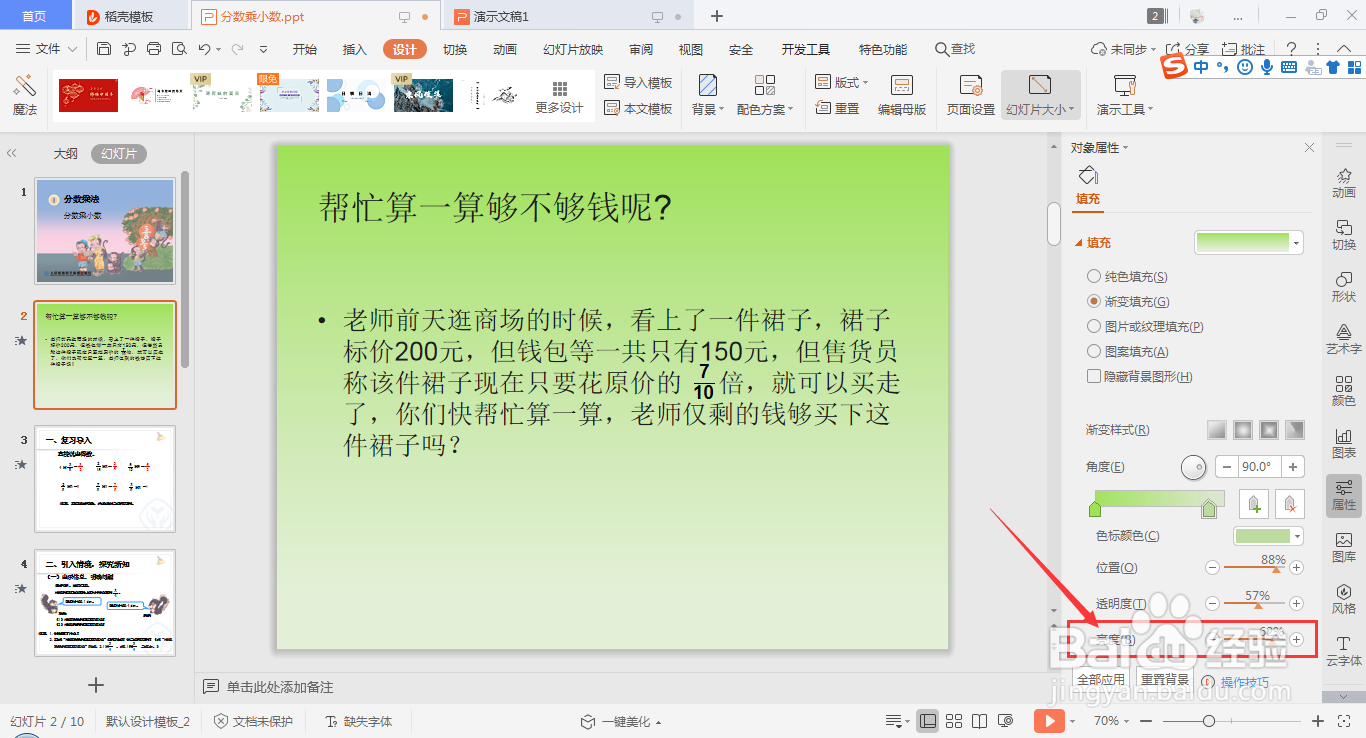
4、在颜色框中,选择合适的渐变色颜色,接着滑动“位置”,“透明度”,“亮度”等中的拖动条,调整至合适的位置即可看到幻灯片背景发生变化;
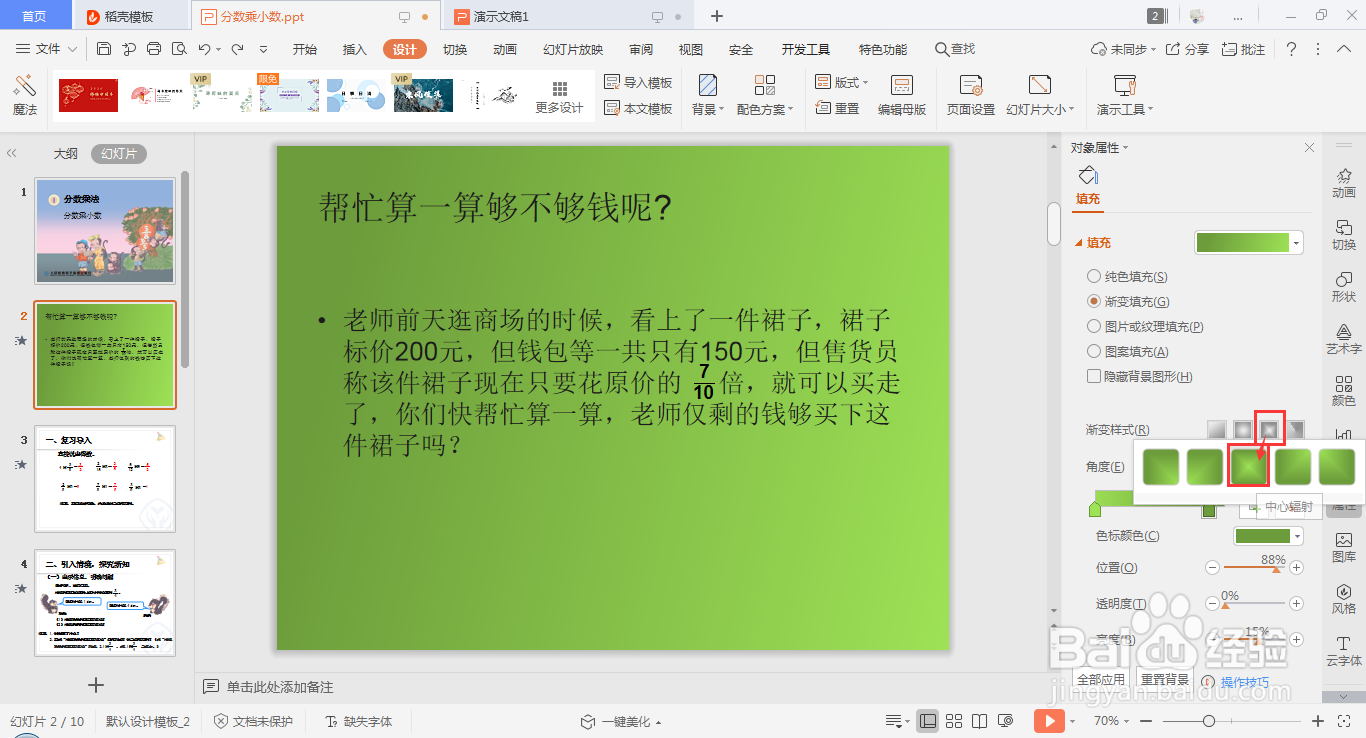
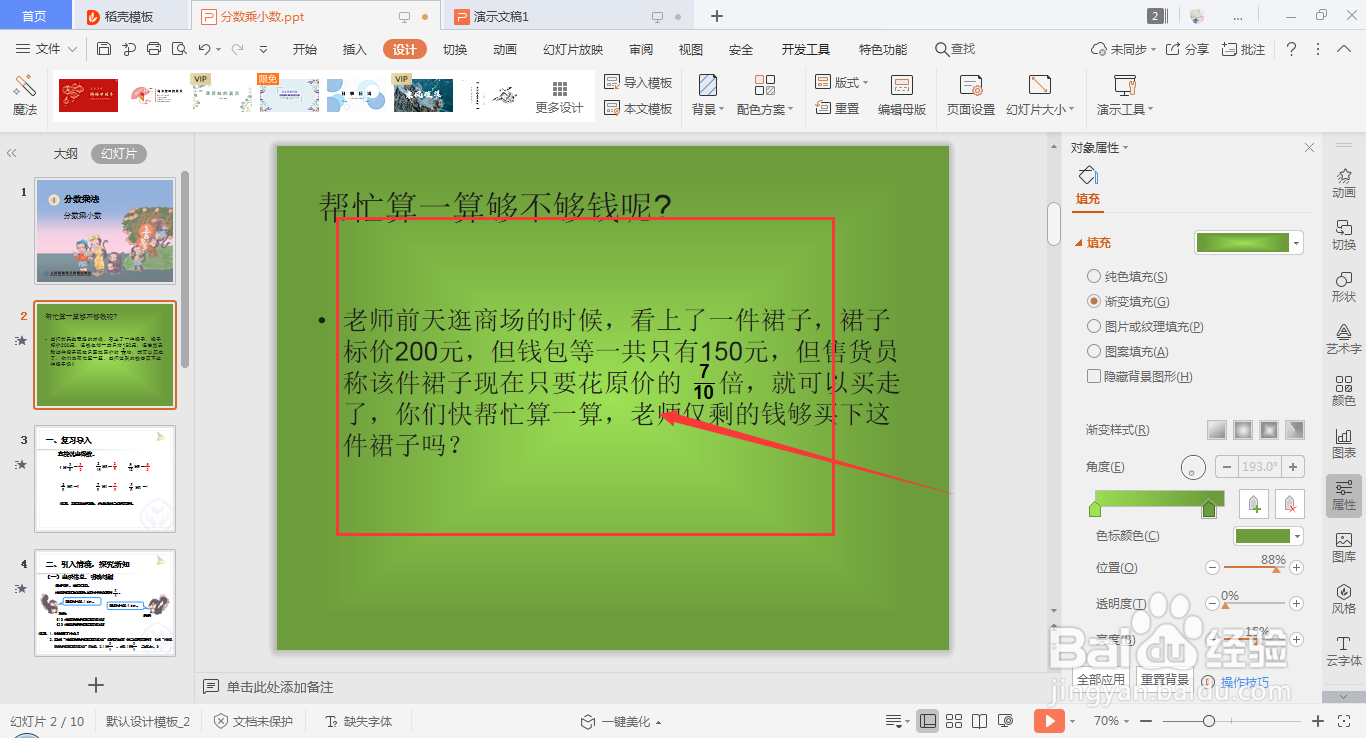
5、还可在渐变样式中调整合适的样式,如下图所示,即可看到渐变色的幻灯片背景样式发生变化。
时间:2026-04-25 16:01:24
1、首先,利用wps ppt打开需要进行设置的幻灯片;
2、选中需要设置渐变色背景的幻灯片,从“设计”→“背景▼”进入;
3、选中“背景”,即可看到页面右侧出现相应的选项,选中“渐变填充”;
4、在颜色框中,选择合适的渐变色颜色,接着滑动“位置”,“透明度”,“亮度”等中的拖动条,调整至合适的位置即可看到幻灯片背景发生变化;
5、还可在渐变样式中调整合适的样式,如下图所示,即可看到渐变色的幻灯片背景样式发生变化。
