1、在剪映首页,点击开始创作。

2、在素材库中,点击选择素材,添加到项目。

3、点击页面下方的“比例”选项。

4、在比例列表中,点击选择“9:16”选项。

5、点击页面下方菜单栏中的“背景”标志。

6、点击“画布模糊”标志。
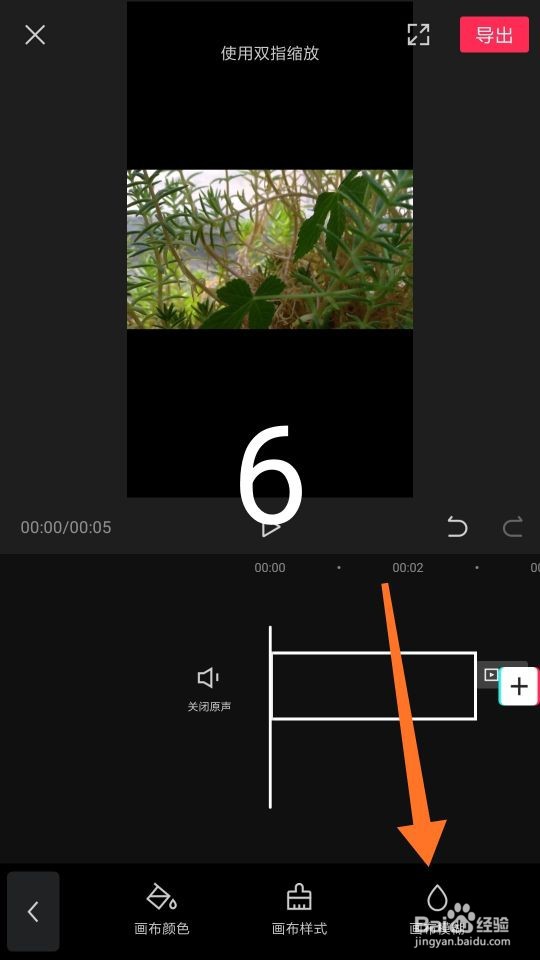
7、在“画布模糊”页面,有四种模糊程度可以选择,根据需要进行选择即可。

8、这样视频画面上下模糊效果就制作好了。
1、在剪映首页,点击开始创作,点击选择素材,添加到项目。
2、在比例列表中,点击选择“9:16”选项。
3、进入“背景”页面,点击“画布模糊”标志。
4、在“画布模糊”页面,根据需要选择画布的模糊程度即可。
