1、打开开始菜单,点击windows,控制面板。

2、弹出对话框,点击硬件和声音。

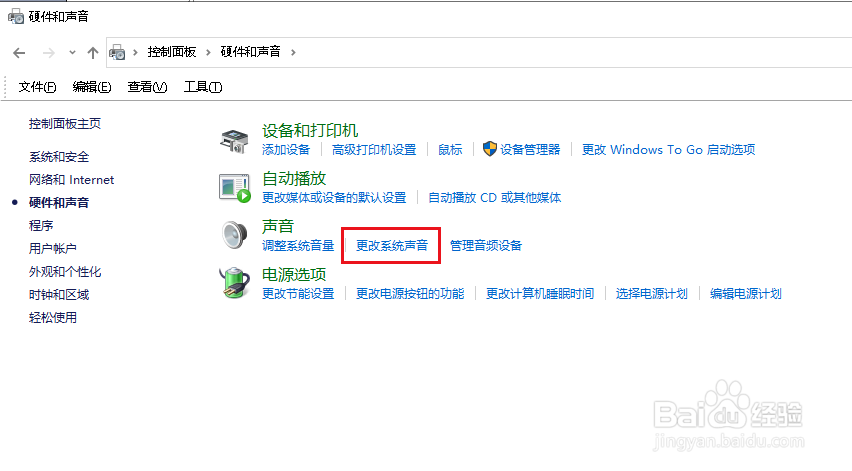
3、弹出对话框,点击更改系统声音。
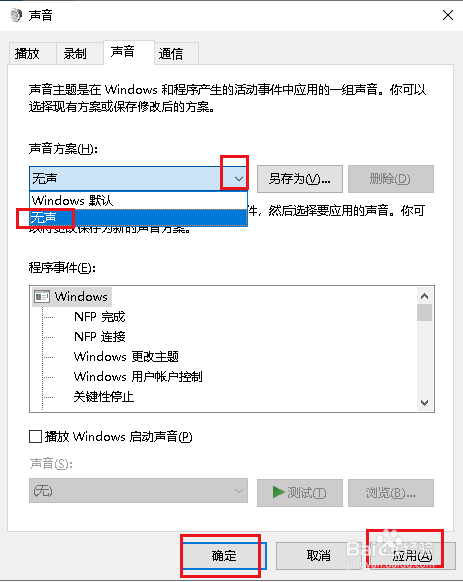
4、弹出对话框,如果不想要提示音,打开声音方案,选择无,点击应用,确定。
5、如果想更改提示间,可以下拉滚动条,选中相应的事件,打开声音菜单。
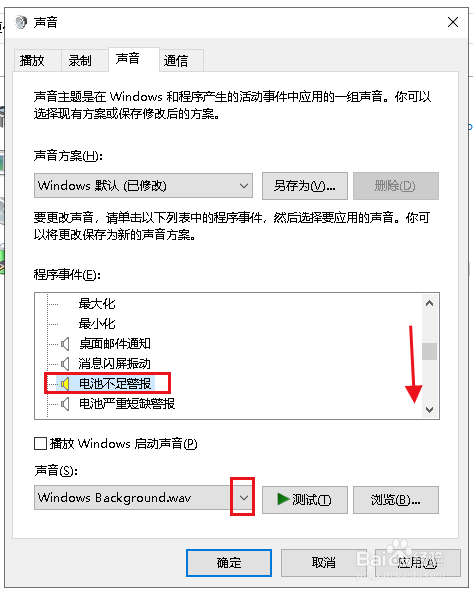
6、通过拉动滚动条,找到合适的声音。

7、选中声音后可以点击测试,试听一下声音情况。

8、全部合适后,点击应用,确定,声音修改完成。

时间:2026-04-24 17:21:56
1、打开开始菜单,点击windows,控制面板。
2、弹出对话框,点击硬件和声音。
3、弹出对话框,点击更改系统声音。
4、弹出对话框,如果不想要提示音,打开声音方案,选择无,点击应用,确定。
5、如果想更改提示间,可以下拉滚动条,选中相应的事件,打开声音菜单。
6、通过拉动滚动条,找到合适的声音。
7、选中声音后可以点击测试,试听一下声音情况。
8、全部合适后,点击应用,确定,声音修改完成。
