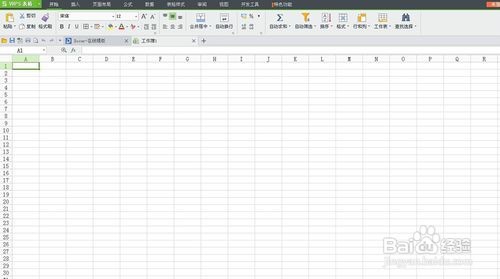
1、首先点击打开excel表格。

2、打开软件后,进入到表格窗口。
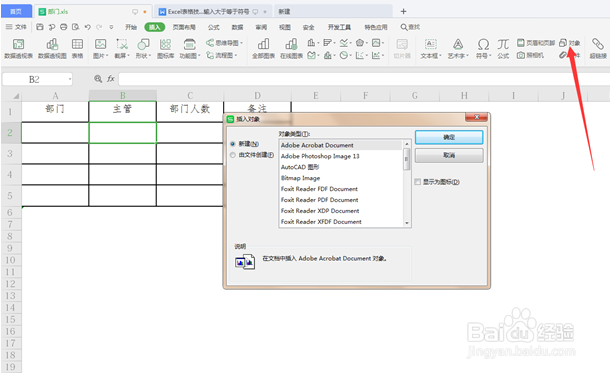
3、我们单击工具栏中的【插入】,在下拉菜单中选择【对象】,就会跳出如下对话框:
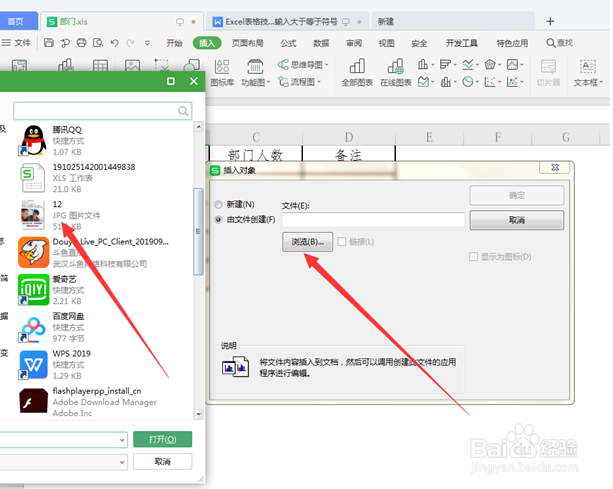
4、我们选择下面的【由文件创建】,在弹出的对框中点击【浏览】按钮,就会选择需要选择的文件和位置:
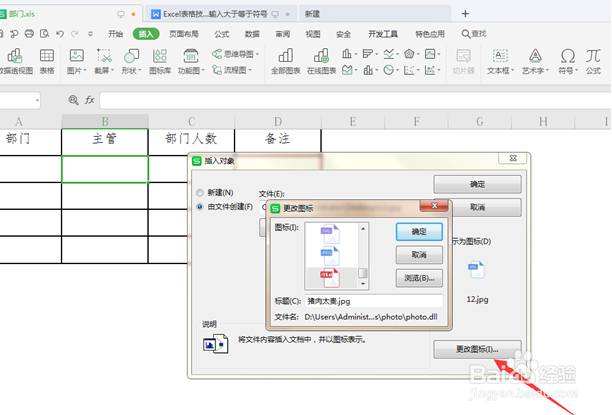
5、上面我们选择了12.JPG的图片,选中【显示为图标】,跳出下图【更改图标】对话框,我们在上面可以选择它显示的图标样式,也可以为图片文件重新命名:
6、连续点击确定,就会发现我们的单元格中出现了一个小图标,使用鼠标双击该图标,就跳出插入的文件:

时间:2026-04-24 16:17:34
1、首先点击打开excel表格。
2、打开软件后,进入到表格窗口。
3、我们单击工具栏中的【插入】,在下拉菜单中选择【对象】,就会跳出如下对话框:
4、我们选择下面的【由文件创建】,在弹出的对框中点击【浏览】按钮,就会选择需要选择的文件和位置:
5、上面我们选择了12.JPG的图片,选中【显示为图标】,跳出下图【更改图标】对话框,我们在上面可以选择它显示的图标样式,也可以为图片文件重新命名:
6、连续点击确定,就会发现我们的单元格中出现了一个小图标,使用鼠标双击该图标,就跳出插入的文件:
