PPT如何使用排练计时模式?

 时间:2026-04-26 08:52:56

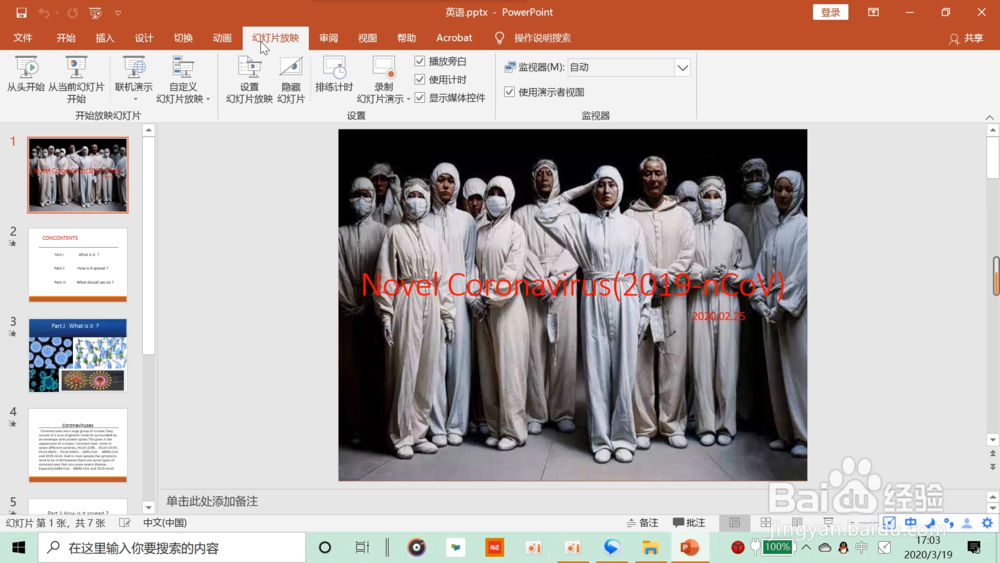
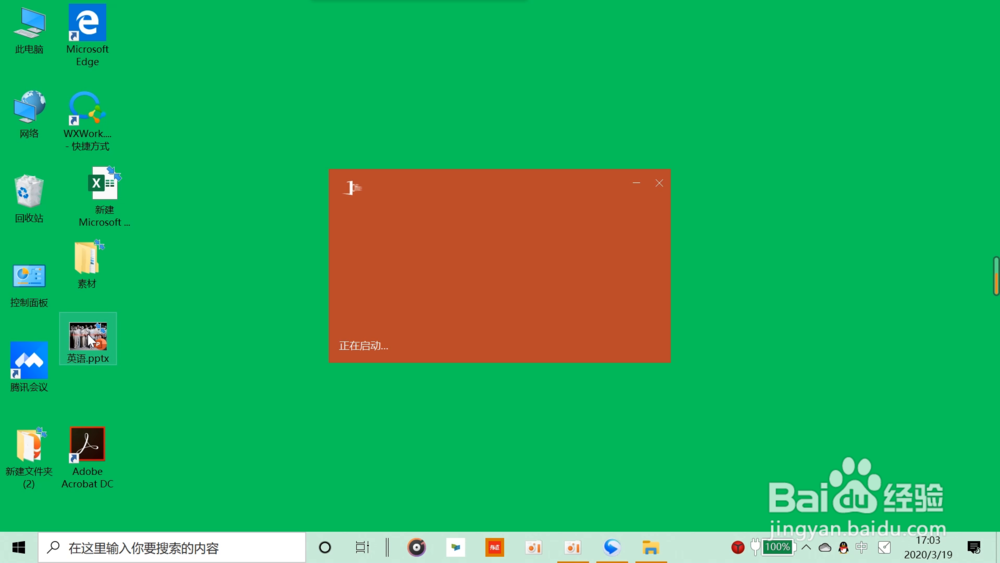
1、首先打开PPT,进入PPT操作页面。如下图,
PPT如何使用排练计时模式?

2、进入PPT之后,选择幻灯片放映。如下图,

PPT如何使用排练计时模式?

3、设置放映方式,选择排练计时。如下图,

PPT如何使用排练计时模式?

4、此时PPT立刻进入全屏放映模式,屏幕左上角显示“录制”工具栏。借助它可以准确记录演示当前幻灯片所需要的时间,以及从开始放映到目前为止总共使用的时间。如下图,

PPT如何使用排练计时模式?

5、切换幻灯片,幻灯片的放映时间会重新开始,总的放映时间开始累加。如下图,

PPT如何使用排练计时模式?

6、退出放映时会弹出是否保留幻灯片放映时间的提示对话框。单击“是”,则新的排练时间将自动变为幻灯片切换时间。如下图,

PPT如何使用排练计时模式?

7、单击“是”之后,会退出播放模式,回到PPT操作页面。如下图,

PPT如何使用排练计时模式?

  • PPT中的排练计时功能的使用方法
  • PPT如何排练计时
  • PPT怎么排练计时
  • PPT幻灯片怎么插入排练计时
  • PPT中如何用排练计时功能控制演讲进度?
  • 热门搜索
    饮食与健康手抄报 小学生三年级手抄报 我爱红领巾手抄报 国庆节手抄报简单 庆祝国庆手抄报 元旦手抄报的内容 校园手抄报图片 节水节电节粮手抄报 防灾减灾一等奖手抄报 感恩的手抄报图片