如何给Excel里面的手机号进行加密

 时间:2026-02-16 13:18:59

1、打开你需要更改信息的文件。我们可以通过打开excel后在表格左侧选择打开,找到目标文件。

如何给Excel里面的手机号进行加密

2、在需要调整手机号信息的表格中,在右侧,我们选择插入一行,作为操作使用。

如何给Excel里面的手机号进行加密

3、输入行标,例如:保密手机号。复制前一行的第一列的手机号,至后一行。

如何给Excel里面的手机号进行加密

4、选中我们要更改的数字,手动将其更改成*号,更具自己实际需求进行更改,我们这里选择中间四位为例。

如何给Excel里面的手机号进行加密

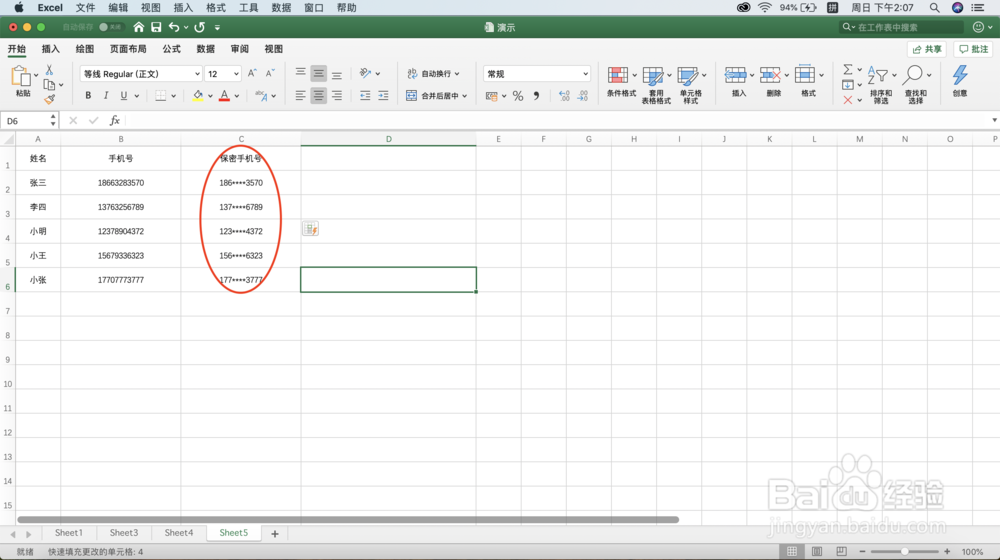
5、点击下一行,同时按键(ctrl+E),这样我们就看到了此竖行中自动复制前一行的电话信息,并且进行了加密。
如何给Excel里面的手机号进行加密

6、希望大家可以学到并灵活利用,总结起来就是另一一行,复制前一行第一个文本,修改需要加密的文字,手动加密,然后在下一行按键ctrl+e ,就可以了。

如何给Excel里面的手机号进行加密

  • Excel表格中文本框的背景如何设置
  • Excel表格自动求和功能用法
  • 表格怎么用公式给成绩或业绩排名
  • 如何在Excel单元格中加入货币符号及单位
  • 使用datedif函数快速计算两个日期之间的天数
  • 热门搜索
    安全出行手抄报内容 语文知识手抄报图片 防震减灾手抄报版面 关于迎新年的手抄报 为国家富强而奋斗的杰出人物手抄报 国庆70周年手抄报 好读书读好书手抄报 我的成长足迹手抄报 三四年级中秋节手抄报 畅想未来手抄报