图解QGIS插件Layer Tiles的安装和使用

 时间:2026-04-23 04:24:59

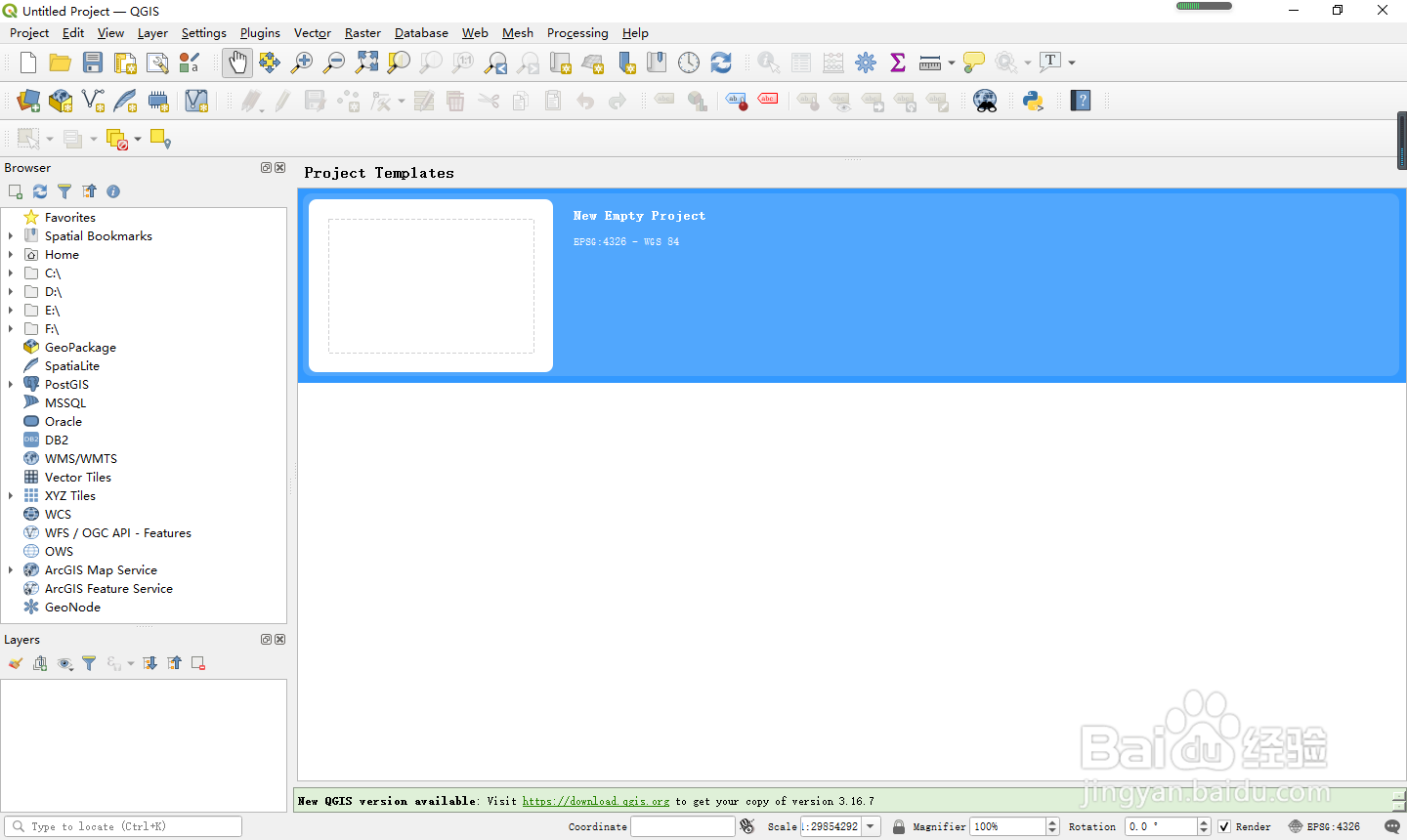
1、打开桌面上已安装的QGIS软件图标,如下图所示:

图解QGIS插件Layer Tiles的安装和使用

2、打开的软件主界面如下图所示:

图解QGIS插件Layer Tiles的安装和使用

3、依次点击菜单栏中的“Plugins"->”Manage and Install Plugins...“,如下图所示:

图解QGIS插件Layer Tiles的安装和使用

4、在打开的Plugins对话框中,搜索”Layer tiles“,然后点击Install Plugin,如下图所示:

图解QGIS插件Layer Tiles的安装和使用

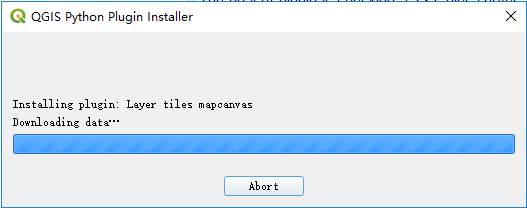
5、安装过程如下图所示:

图解QGIS插件Layer Tiles的安装和使用

6、直至安装成功,如下图所示:

图解QGIS插件Layer Tiles的安装和使用

7、依次点击左侧面板中的”XYZ Tiles“->“New Connection”,如下图所示:

图解QGIS插件Layer Tiles的安装和使用

8、XYZ Connection对话框中,输入在线切片地图地址,如下图所示:

图解QGIS插件Layer Tiles的安装和使用

9、依次点击菜单栏的“Web”->”Layer Tiles Mapcanvas“->”Layer Tiles Mapcanvas“,如下图所示:

图解QGIS插件Layer Tiles的安装和使用

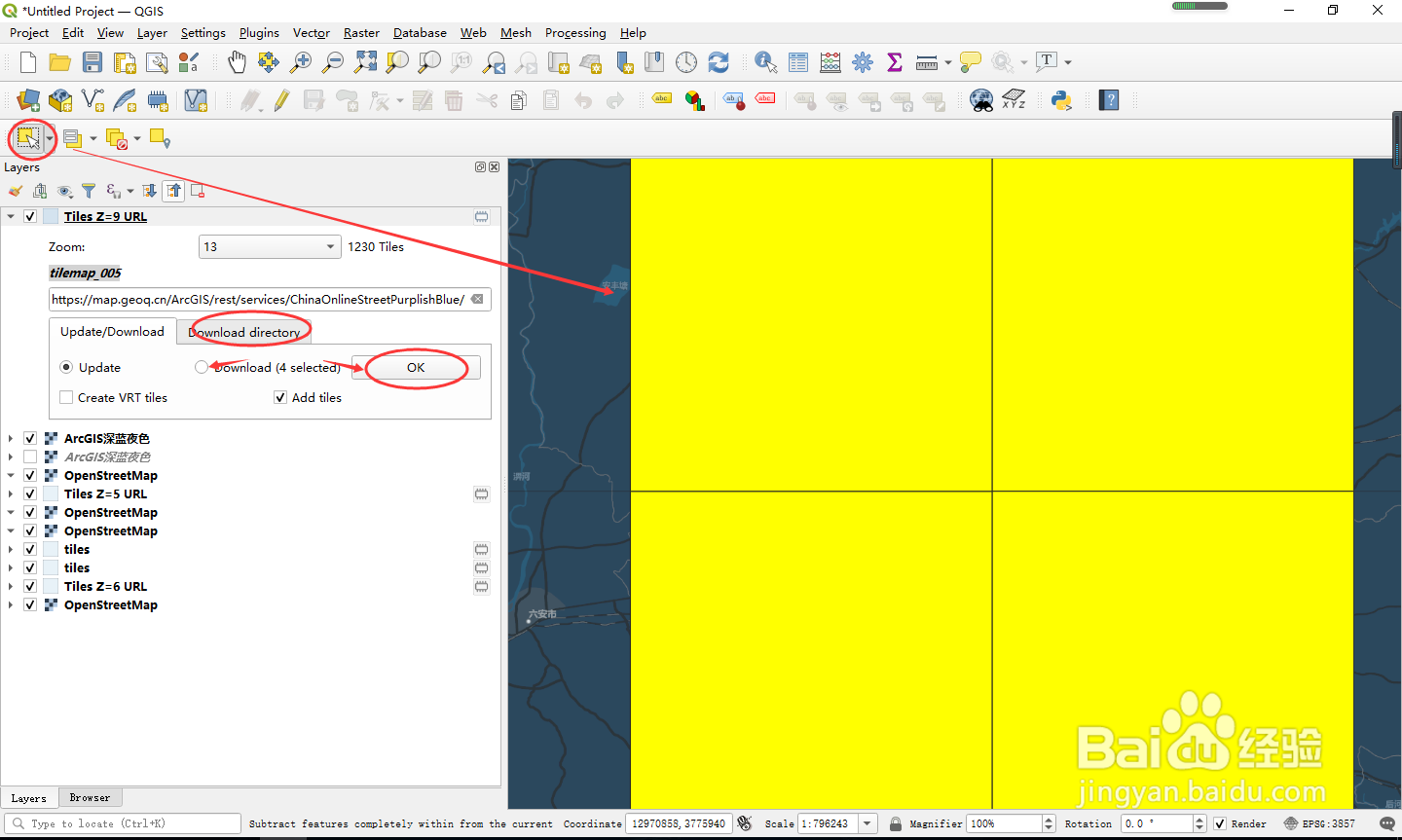
10、此时选择右侧地图的瓦片网格,左侧选择下载保存的地址,然后点击OK,如下图所示:
图解QGIS插件Layer Tiles的安装和使用

11、下载完成后,切片本地的保存目录下就出现了切片图,如下图所示:

图解QGIS插件Layer Tiles的安装和使用

  • cad标注数字怎么修改成任意数值或文字
  • 指定范围下载卫星影像
  • 将excel中的测绘坐标点在AutoCAD中体现?
  • excel显示两种注释如何处理
  • 如何用Surfer做现状场地分析
  • 热门搜索
    春节手抄报a3纸 有关运动会的手抄报 消防安全手抄报边框 语文手抄报资料 安全伴我成长手抄报 快乐读书手抄报内容 万圣节手抄报内容 关爱环卫工人手抄报 保护地球英语手抄报 森林防火手抄报内容