WPS如何在“我的电脑”找回云文档网盘入口?

 时间:2026-05-04 14:38:06

1、新建一个WPS文档,双击进入。

WPS如何在“我的电脑”找回云文档网盘入口?

2、返回到电脑桌面,找到文档图标,鼠标右键点击,在弹出的选项框中再点击像齿轮一样的“设置”按钮。

WPS如何在“我的电脑”找回云文档网盘入口?

WPS如何在“我的电脑”找回云文档网盘入口?

3、在云服务设置中,选择“WPS网盘”。

WPS如何在“我的电脑”找回云文档网盘入口?

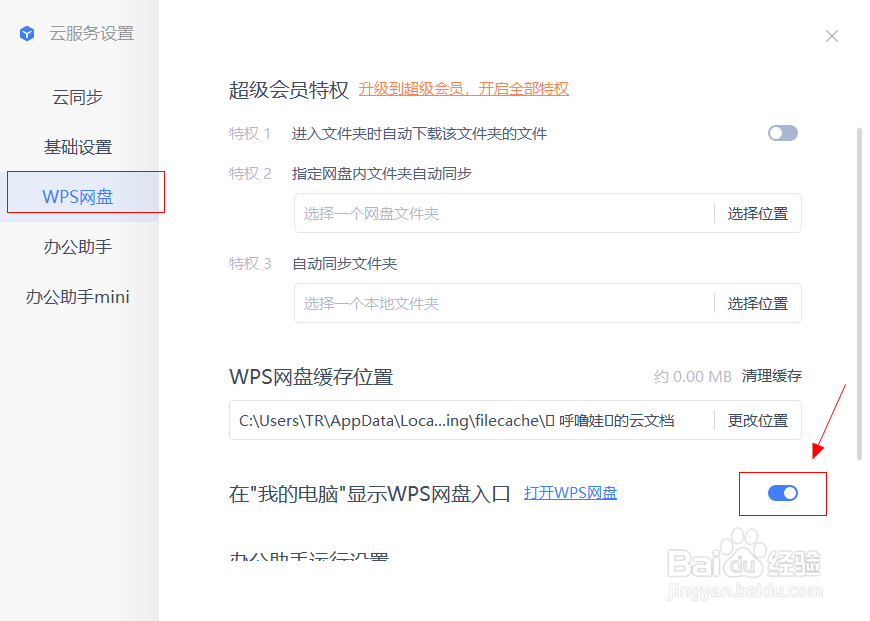
4、找到“显示WPS网盘入口”,将其开启。

WPS如何在“我的电脑”找回云文档网盘入口?

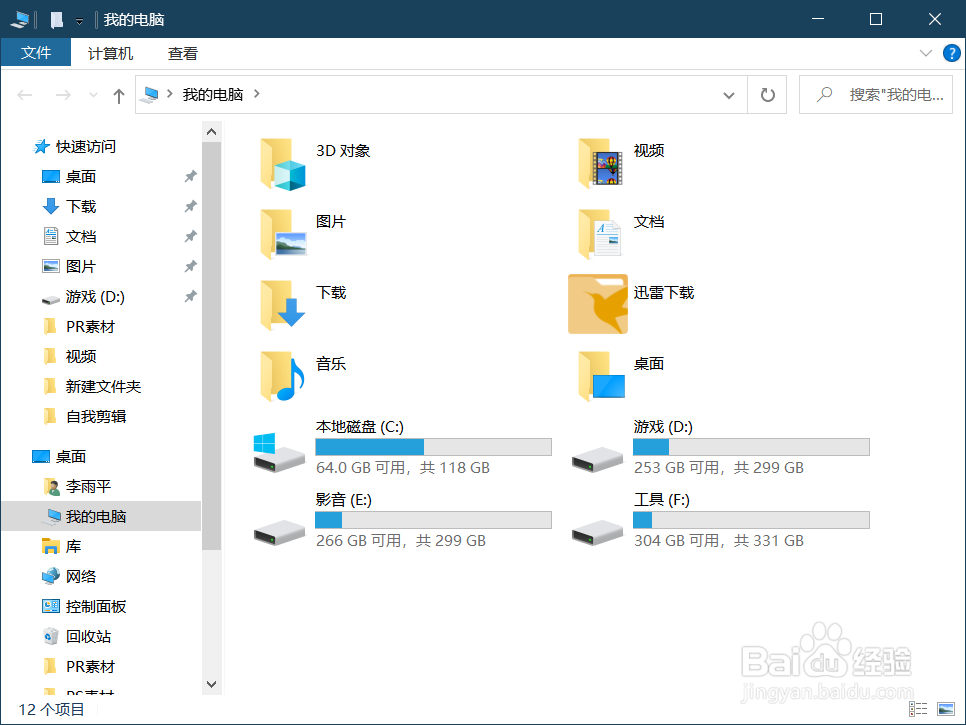
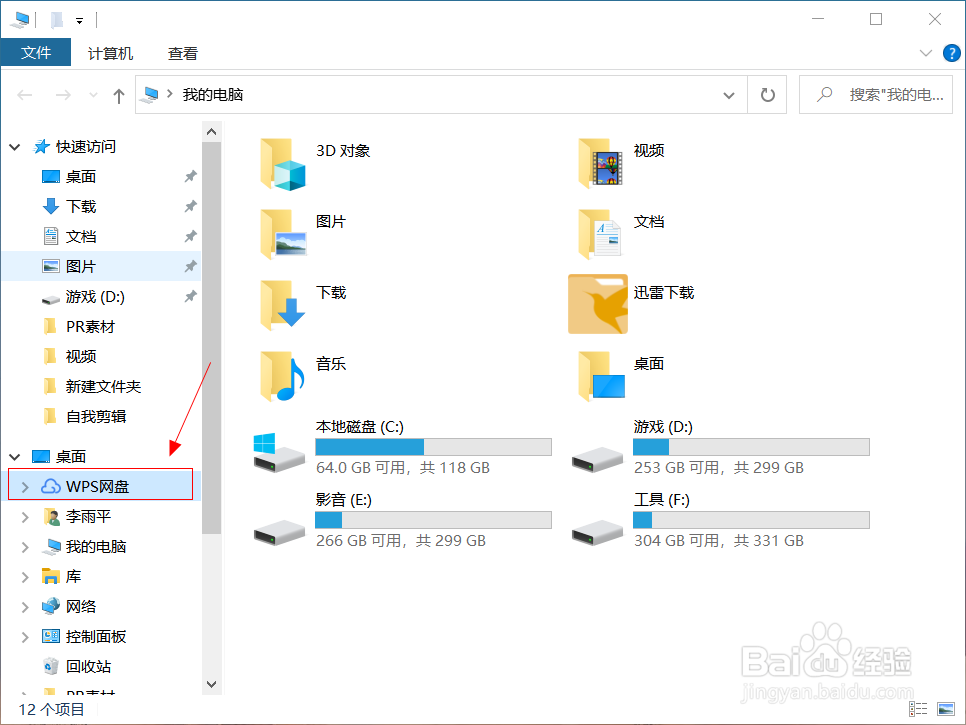
5、再次进入到“我的电脑”中,如下图前后对比看到“WPS网盘”已经被添加到“我的的电脑”中了。

WPS如何在“我的电脑”找回云文档网盘入口?

WPS如何在“我的电脑”找回云文档网盘入口?

1、新建一个WPS文档,双击进入。

2、返回到电脑桌面,找到文档图标,鼠标右键点击,在弹出的选项框中再点击像齿轮一样的“设置”按钮。


3、在云服务设置中,选择“WPS网盘”。
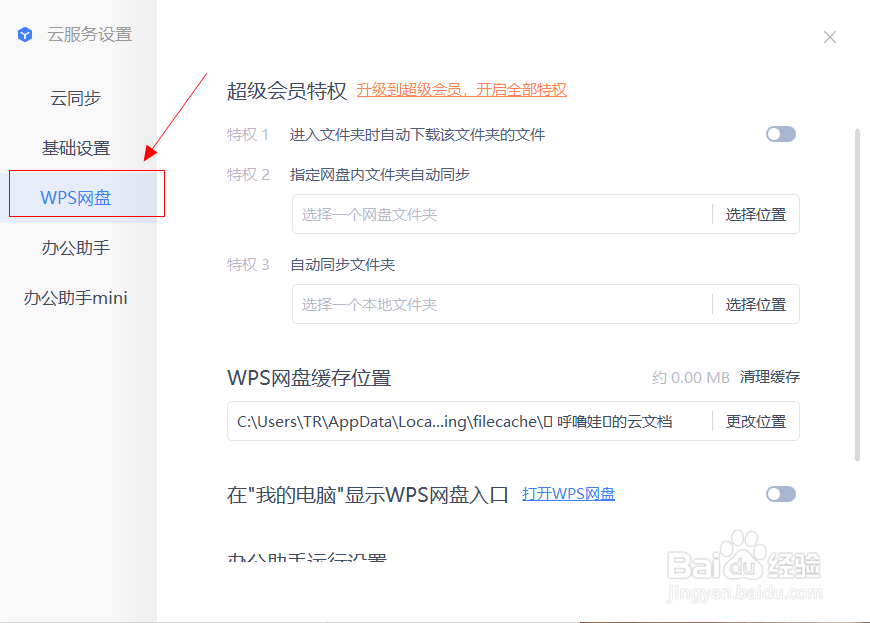
4、找到“显示WPS网盘入口”,将其开启。
5、再次进入到“我的电脑”中,看到“WPS网盘”已经被添加到“我的的电脑”中了。

  • WPS使用技巧之网盘怎么用
  • WPS如何进入云盘
  • WPS网盘不见了怎么办
  • WPS怎么查看云空间的文件在哪里
  • wps网盘怎么显示在我的电脑里
  • 热门搜索
    手抄报图画 手抄报边框 爱国主义手抄报 英语手抄报简单又漂亮 健康手抄报 爱国的手抄报 春节手抄报 爱眼护眼手抄报 端午节手抄报简单漂亮 廉洁手抄报