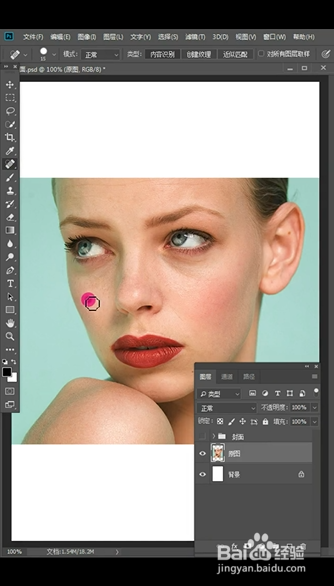
1、首先,使用污点修复工具,去除脸部的痘印,按Ctrl+Alt+2选出高光部分
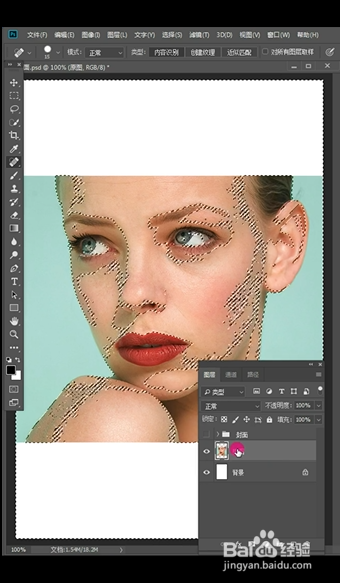
2、之后,新建一个图层,按Ctrl+delete填充白色,Ctrl+D取消选区,将混合模式改为柔光


3、然后,按Ctrl+Alt+shift+E盖印一个图章,执行滤镜中的磨皮插件后,添加一个曲线,将RGB、红色和蓝色提升
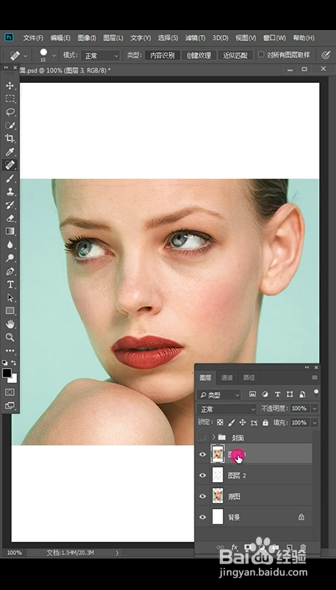
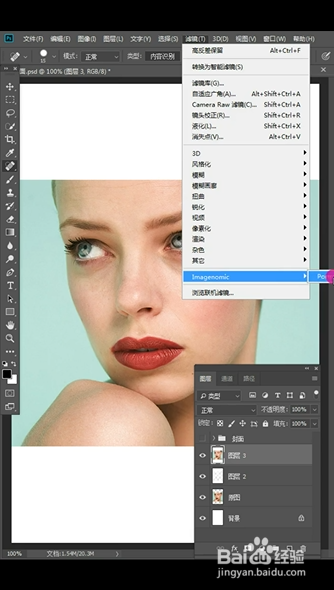
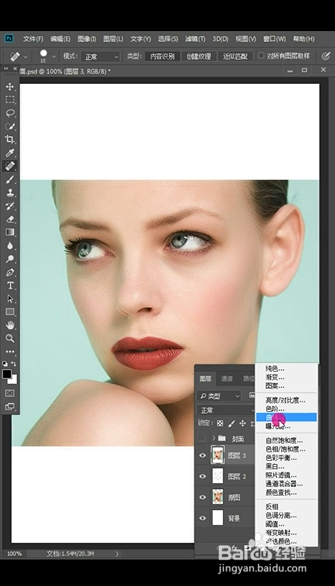
4、最后,再次盖印一个图章,在滤镜中打开高反差保留,半径为1,点击确定,将混合模式改为线性光即可


时间:2026-04-28 16:19:25
1、首先,使用污点修复工具,去除脸部的痘印,按Ctrl+Alt+2选出高光部分
2、之后,新建一个图层,按Ctrl+delete填充白色,Ctrl+D取消选区,将混合模式改为柔光
3、然后,按Ctrl+Alt+shift+E盖印一个图章,执行滤镜中的磨皮插件后,添加一个曲线,将RGB、红色和蓝色提升
4、最后,再次盖印一个图章,在滤镜中打开高反差保留,半径为1,点击确定,将混合模式改为线性光即可
