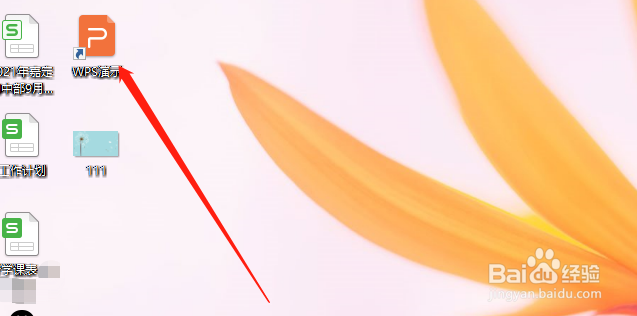
1、首先,打开PPT软件。
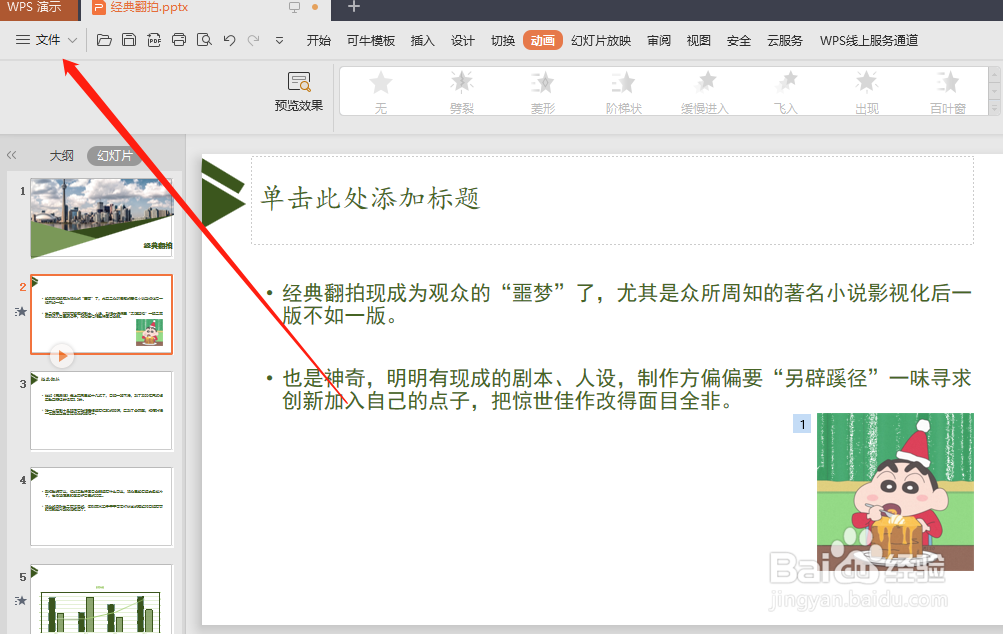
2、接着,点击上方的“软件”打开需要编辑的PPT文件。
3、接着,点击导航栏上方的“动画”。
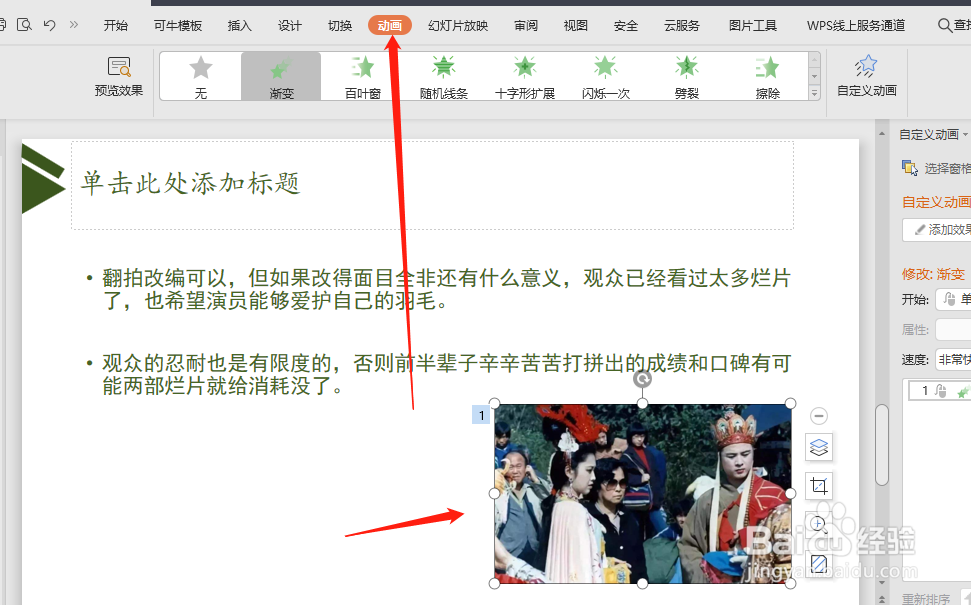
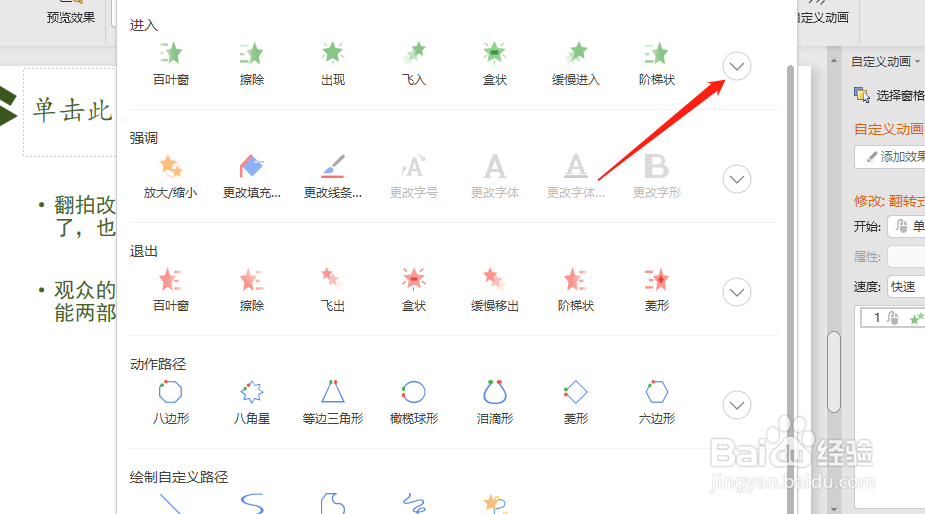
4、在进入动画之后,点击三角符号,如上图所示。
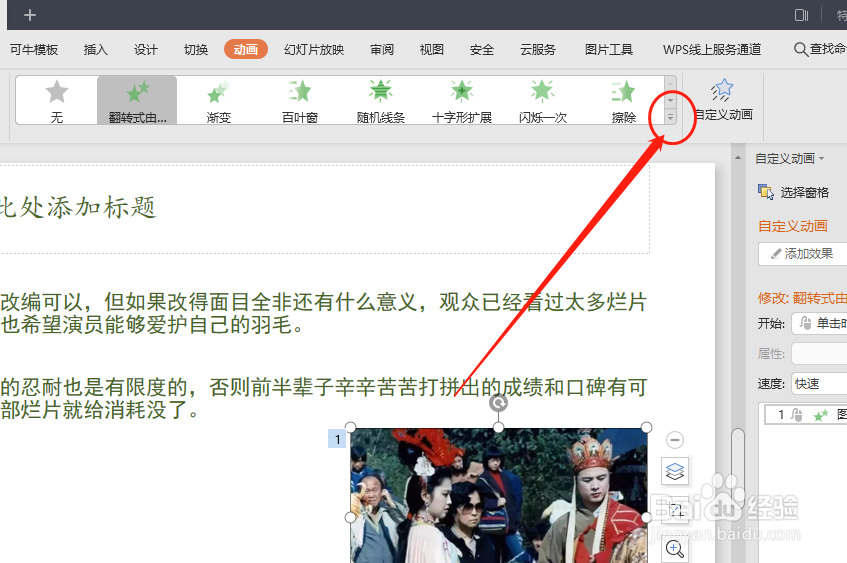
5、接着,在动画的特效页面中,点击图中的三角符号的位置。
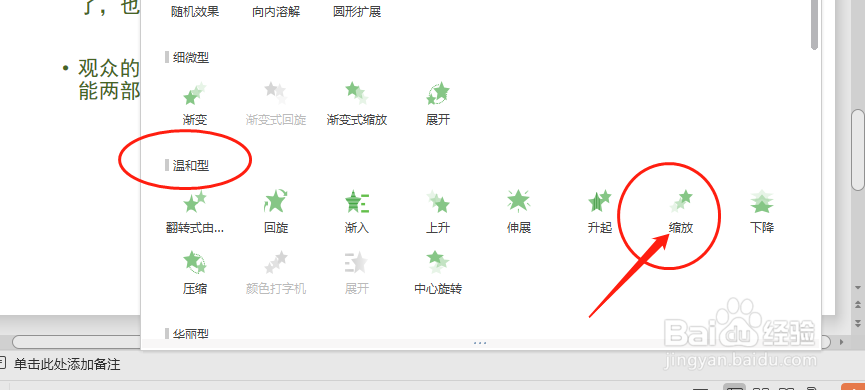
6、接着,在“温和型”的分类中,我们可以找到缩放的动画效果,如图所示,点击选中即可。
时间:2026-05-01 08:10:32
1、首先,打开PPT软件。
2、接着,点击上方的“软件”打开需要编辑的PPT文件。
3、接着,点击导航栏上方的“动画”。
4、在进入动画之后,点击三角符号,如上图所示。
5、接着,在动画的特效页面中,点击图中的三角符号的位置。
6、接着,在“温和型”的分类中,我们可以找到缩放的动画效果,如图所示,点击选中即可。
