Excel数字不能求和情况该怎么解决

 时间:2024-10-24 11:42:34

1、打开Excel软件,点击屏幕右侧新建空白工作簿。

Excel数字不能求和情况该怎么解决

2、输入学生成绩,选中"总成绩"单元格数据区域,点击"公式→函数库→插入函数"图标。

Excel数字不能求和情况该怎么解决

3、弹出"插入函数"对话框。点击"搜索函数或选择类别"文本框右侧向下箭头,选择"数学与三角函数"项。

Excel数字不能求和情况该怎么解决

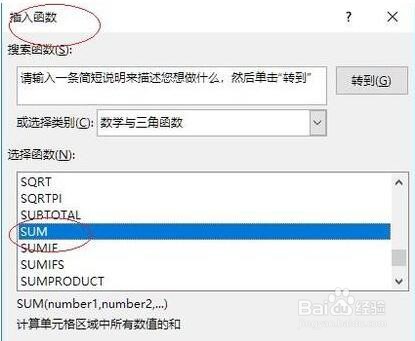
4、"选择函数"列表框显示数学与三角函数。滚动右侧垂直滚动条,选择SUM函数。
Excel数字不能求和情况该怎么解决

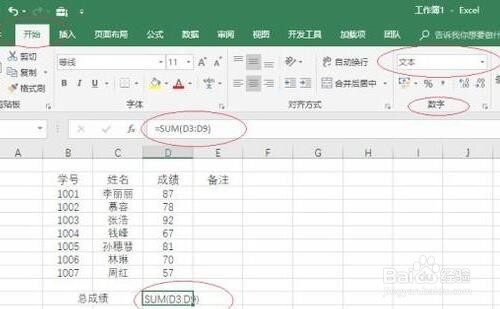
5、弹出"函数参数"对话框。函数参数文本框输入函数参数,完整公式为&孥恶膈茯quot;=SUM(D3:D9)"。

Excel数字不能求和情况该怎么解决

6、"总成绩"单元格数据区域无法正常求和,选择"开始→数字"功能区,单元格格式显示为文本。
Excel数字不能求和情况该怎么解决

7、选中成绩单元格数据区域。点击"开始→数字→单元格格式"右侧向下箭头,选择"常规"项。

Excel数字不能求和情况该怎么解决

8、这样,数字无法正常求和的情况就解决了。

Excel数字不能求和情况该怎么解决
  • 解决数据无法求和的三种方式
  • Excel数字不能求和怎么办?
  • excel表怎么解决数字不能求和的问题?
  • EXCEL表格数字不能求和的几种解决方法
  • 数字改成数值仍然无法求和
  • 热门搜索
    好词好句手抄报 错别字手抄报 文明交通手抄报内容 卫生城市手抄报 文明礼仪的手抄报 备战期中手抄报内容 关于传染病的手抄报 法制教育的手抄报 保护母亲河手抄报 安全手抄报的内容