图解U盘重装Surface Pro3全过程

 时间:2026-02-12 23:11:43

1、输入outlook账户密码即可获得匹配资源。把压缩包下载到电脑上而非U盘,这个过程需要约3小时。

官方发布地址:www.surface.com/support/recoverydownload

中文版:http://wap.ithome.com/html/119289.htm

2、把U盘FAT32格式化,然后复制下载的文件至U盘,先后解压缩都可以,确保U盘中只有解压后的恢复镜像(解压后成一列的文件夹)。这个过程需要约45分钟。

1、确保Surface处于关机状态并接通电源。

2、把仅存有恢复镜像的U盘插入USB接口。

3、按住音量减少按钮,同时按下并释放电源按钮。

4、当显示Surface徽标时释放电源按钮。

5、按照屏幕说明进行设置与操作。

1、↓选择【微软拼音】

图解U盘重装Surface Pro3全过程

2、↓选择【疑难解答】

图解U盘重装Surface Pro3全过程

3、↓选择【初始化电脑】

图解U盘重装Surface Pro3全过程

4、↓点击【确定】

图解U盘重装Surface Pro3全过程

5、↓点击【下一步】

图解U盘重装Surface Pro3全过程

6、↓选择【仅删除我的文件】

图解U盘重装Surface Pro3全过程

7、↓点击【初始化】

图解U盘重装Surface Pro3全过程

8、↓点击【确定】

图解U盘重装Surface Pro3全过程

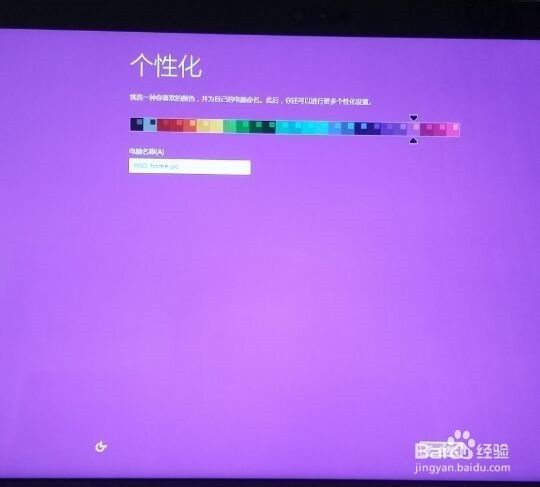
9、↓跳过条款进行【个性化设置】

接下来就方便多啦~

图解U盘重装Surface Pro3全过程

10、↓联网后选择【快速设置】

图解U盘重装Surface Pro3全过程

11、↓接下来进入【账户设置】so easy

图解U盘重装Surface Pro3全过程

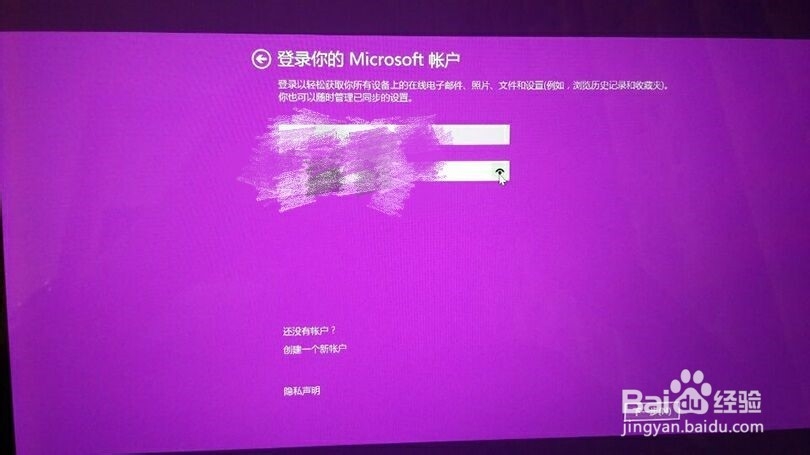
12、↓【登陆账户】并完成验证

图解U盘重装Surface Pro3全过程

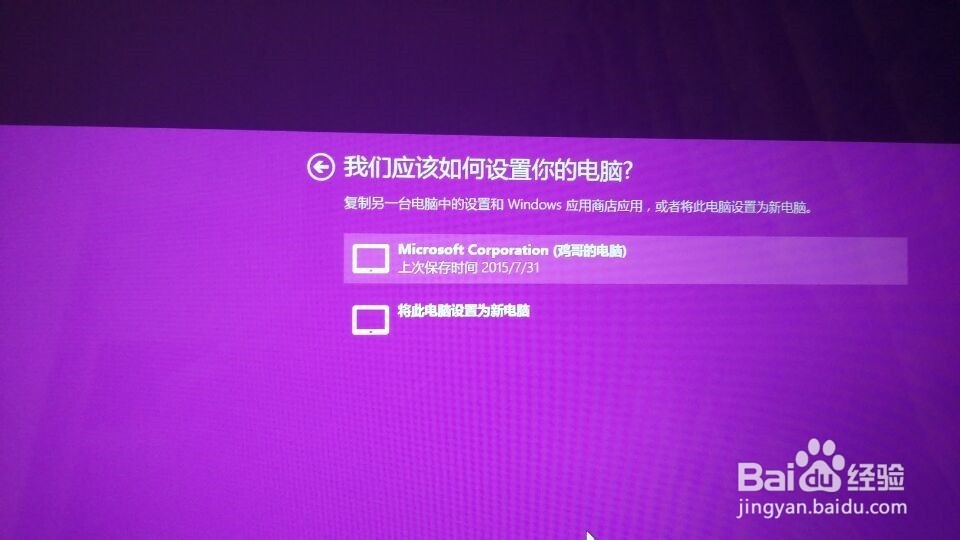
13、↓选第一个【复制设置】

图解U盘重装Surface Pro3全过程

14、↓开始转圈圈【配置更新】

图解U盘重装Surface Pro3全过程

15、↓接下来是一个装逼的过程

嗨,你……好。

图解U盘重装Surface Pro3全过程

图解U盘重装Surface Pro3全过程

图解U盘重装Surface Pro3全过程

图解U盘重装Surface Pro3全过程

图解U盘重装Surface Pro3全过程

图解U盘重装Surface Pro3全过程

图解U盘重装Surface Pro3全过程

16、↓你会拥有一个无比清爽的桌面

图解U盘重装Surface Pro3全过程

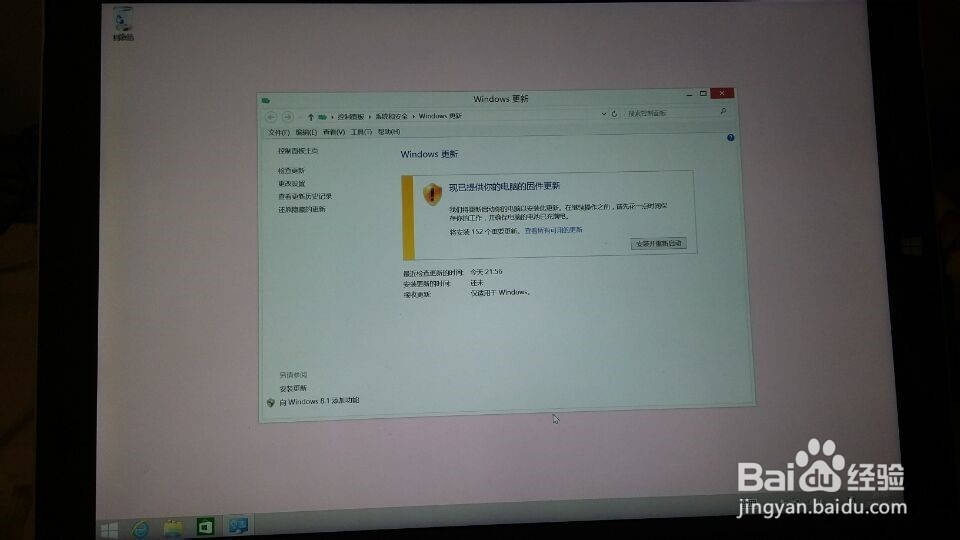
17、↓放心大胆下载更新

(扬帆起航把!此处应有《命运交响曲》BGM)

图解U盘重装Surface Pro3全过程

图解U盘重装Surface Pro3全过程

图解U盘重装Surface Pro3全过程

18、↓好激动哇!!!

见证奇迹的时刻来了!!

这个时间点一定是上天给的暗示!!

整个人都好了!!

哦耶!!

图解U盘重装Surface Pro3全过程

图解U盘重装Surface Pro3全过程

19、完成啦!策马奔腾把!!!

  • 60级德巴攻略
  • osx yos版本下安装win8
  • 当你驾车行驶泥泞道路时应如何安全驾驶
  • PPTV怎么用 / PPTV怎么下载视频
  • 怎样做莲藕炒肉馅?
  • 热门搜索
    我爱我班手抄报 八礼四仪手抄报 中华传统文化手抄报 劳动手抄报简单一等奖 党的生日手抄报 地球日手抄报简单字少 小学生清明节手抄报 安全教育手抄报一等奖 民族团结手抄报图片 关于语文的手抄报