如何利用word制作学生成绩条

 时间:2026-04-25 03:51:38

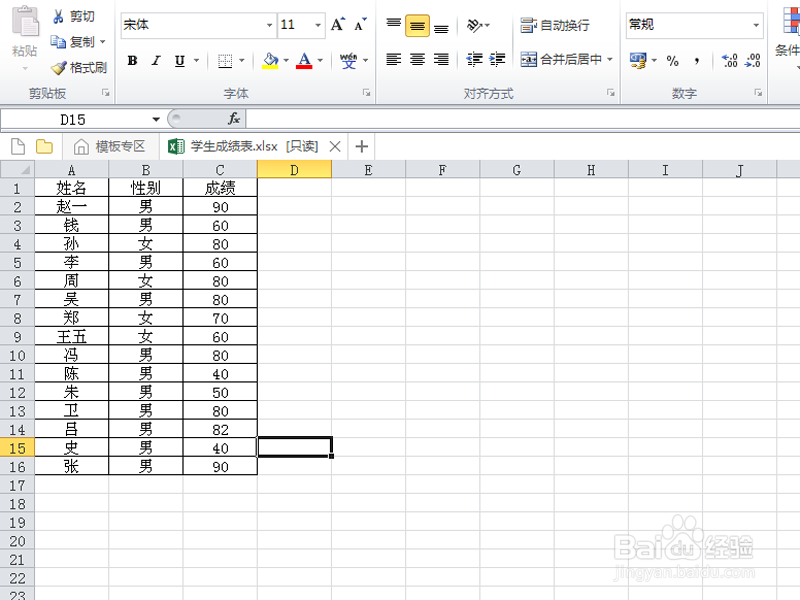
1、首先启动excel2010,打开准备好学生成绩表格,接着启动word2010。
如何利用word制作学生成绩条

2、执行邮件-开始合并邮件-目录命令,根据学生成绩表格,执行插入-表格命令,插入一个2行3列的表格。

如何利用word制作学生成绩条

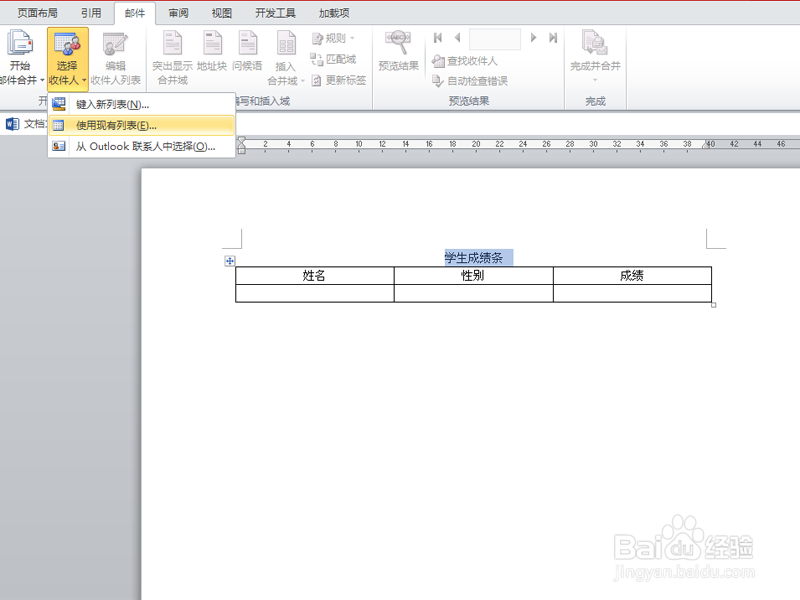
3、并在对于的单元格中输入相关信息,接着关闭excel文件,执行邮件-选择收件人-使用现有列表命令。
如何利用word制作学生成绩条

4、在弹出选取数据源对话框中选择刚才打开的excel表格,选择表格点击确定按钮。

如何利用word制作学生成绩条

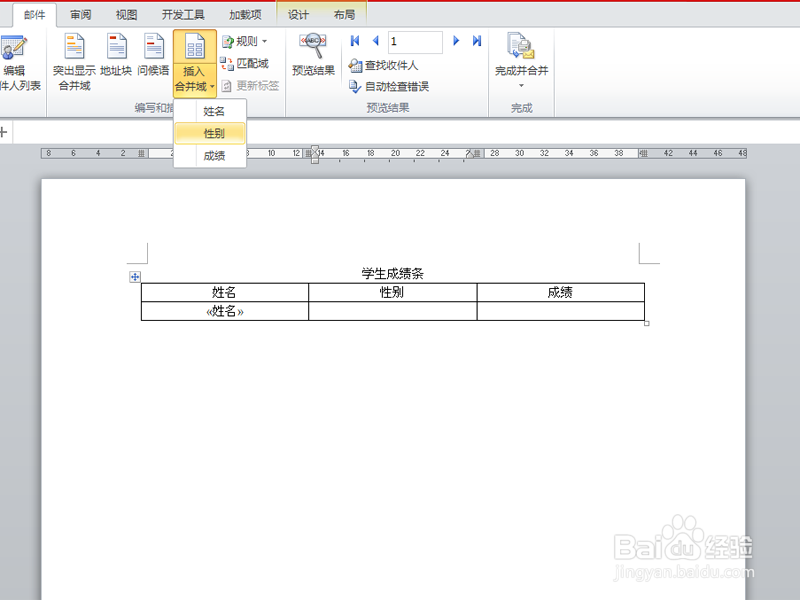
5、接着依次将光标定位到项目的下方,执行邮件-插入并合并域命令。

如何利用word制作学生成绩条

6、接着执行邮件-完成并合并-编辑单个文档命令,在弹出的合并到新文档对话框中,选择全部,点击确定。

如何利用word制作学生成绩条

7、这时候所有的数据就加载过来了,查看最终的效果。这样就完成了学生成绩条的制作。

如何利用word制作学生成绩条

  • Excel2007如何制作数据透视表
  • Excel如何快速输入班级?
  • Excel教学视频,如何快速标记出各科成绩最低分
  • 数据有效性快速输入学历
  • Excel的工作簿和工作表的区别有哪些
  • 热门搜索
    做美德少年手抄报 孝敬父母手抄报 有关禁毒的手抄报 预防登革热手抄报 五四青年节手抄报内容 绿色手抄报内容 诚信手抄报资料 感恩父母手抄报简单 四年级科普手抄报 文明安全行手抄报