1、 将产品电源供应器接上电源,并打开开关。

2、 把数据机链接过来的网络线连接到Archer C7的蓝色WAN孔

3、 接着把电脑连接过来的网络线连接至Archer C7的黄色LAN孔(1-4任意一孔即可)。

4、 连接完成后,可以看到正面面板对应的LED灯会亮起来。

1、 打开任一浏览器,并且输入192.168.0.1,键入Enter键,跳出登陆窗口。

2、 使用者名称和密码都输入默认英文小写的admin,输入完成后点击登陆键。
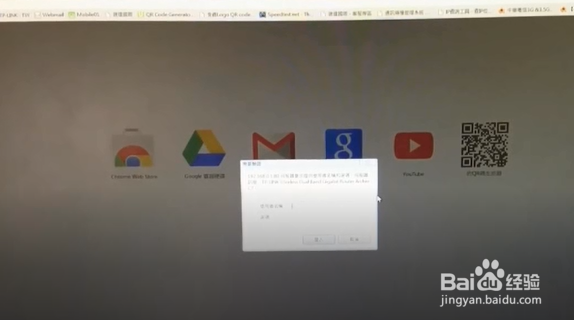
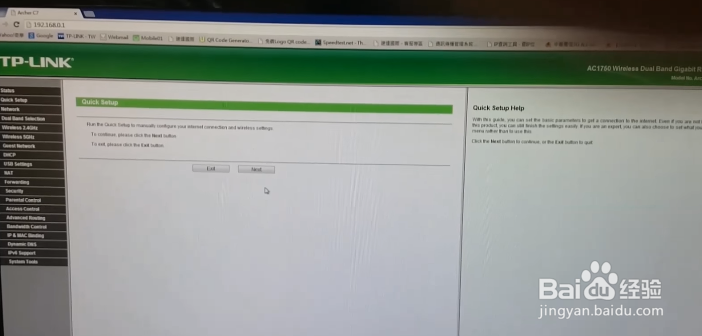
3、 进入之后点击next,进入WAN方式连线选择。
4、 如果你是pppoe的使用者,通常网络服务商会给你一组账号密码;
如果你是固定IP,网络公司会给你一组IP参数;
如果你是浮动IP,则没有任何参数或者账号密码。
假如你还是不知道自己如何选择的话,可以问一下网络服务商,或者选择auto detect,但是自动侦测不一定百分百正确哦。

5、 我选择自动侦测,然后点击next,正确的进入了pppoe的连接方式登陆窗口。
输入网络服务商提供的账号密码。注意,如果你是Hinet的用户,你的账号格式为(8个数字@hinet.net),例如12345678@hinet.net

6、 输入正确的密码,第二连线方式根据地区选择停用或者使用。
这里我选择停用。
点击next。

7、 接下来选择网络运行频段,建议选择默认值就好。

8、 接下来设定2.4GHz无线网络参数。
Wireless Network Name为无线网络讯号名称,也叫SSID,可自行修改或保留预设值。
地区设置预设美国,更改为自己的所在就好。
PSK password ,无线网络密码,可以使用默认值或者自己修改。预设值在机器底部可以看到,更改的话需要牢记哦。
设定完成后选择next。

9、 接下来设定5GHz无线网络参数,类似上一步,设定完成后点击next。
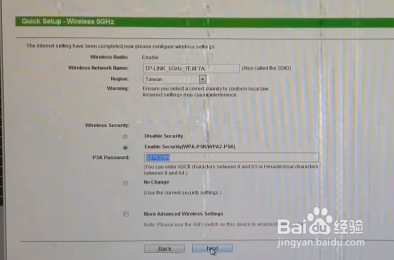
10、 到此已经设置成功,点击Reboot(重启),将路由器重新启动。

11、 自动重启后会进入状态页面。要验证我们的设定值是否正确,可以查看中央画面WAN下方的第二行IP address,只要地址不为0.0.0.0或者空白,就成功了

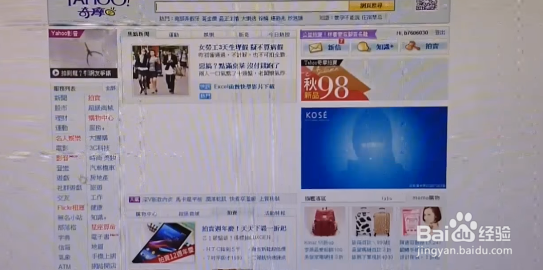
12、 随意打开一个网页,发现已经可以上网了。
配置成功。