1、打开图表。

2、在图表中的柱子上右击,点击设置数据系列格式。

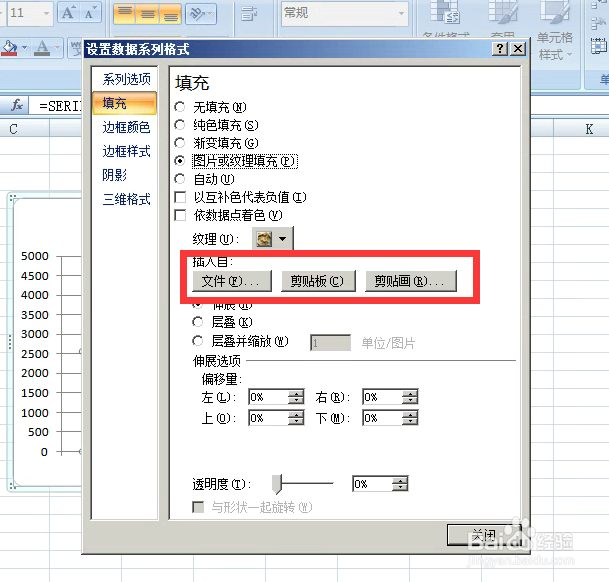
3、弹出对话框,点击填充。

4、系统默认的是自动,我们选择图片或纹理填充。

5、点击图片或纹理填充后,下面会出现文件,剪贴板,剪贴画三个按钮。我们可以从这三个按钮中选择相应的图片。
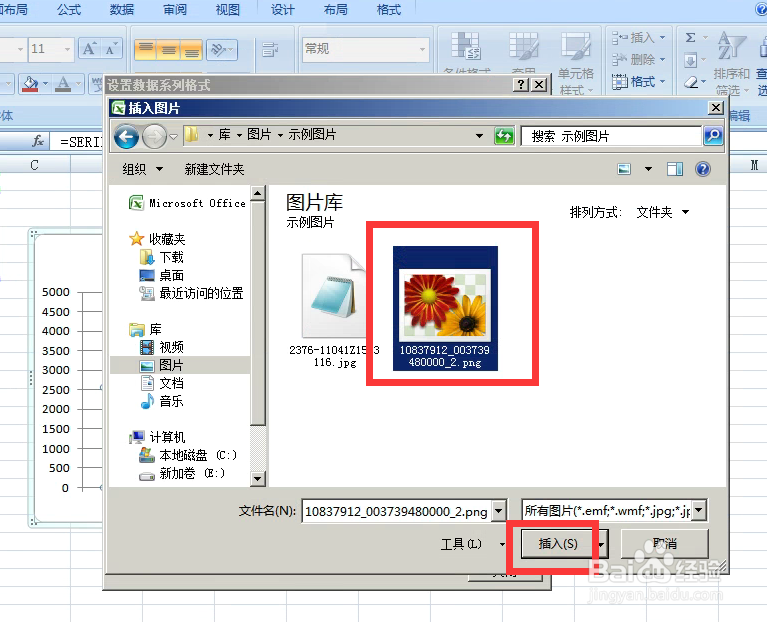
6、我们点击文件,找到要插入的图片,点击插入。
7、看下图,这是我们插入的图片,伸展的效果。

8、下图为我们插入的图片,层叠效果。

时间:2026-05-02 15:11:19
1、打开图表。
2、在图表中的柱子上右击,点击设置数据系列格式。
3、弹出对话框,点击填充。
4、系统默认的是自动,我们选择图片或纹理填充。
5、点击图片或纹理填充后,下面会出现文件,剪贴板,剪贴画三个按钮。我们可以从这三个按钮中选择相应的图片。
6、我们点击文件,找到要插入的图片,点击插入。
7、看下图,这是我们插入的图片,伸展的效果。
8、下图为我们插入的图片,层叠效果。
