怎么裁剪pdf页面,介绍简单的方法

 时间:2026-02-14 00:34:46

1、要使用pdf的裁剪功能,需要一款软件,名字叫Adobe Acrobat xi,大家可以通过百度进行资源的搜索和下载。
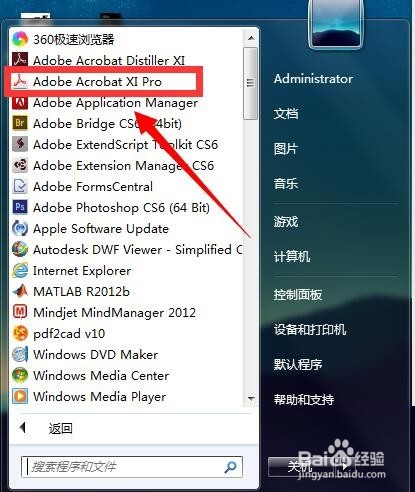
怎么裁剪pdf页面,介绍简单的方法

2、我现在打开了一个pdf文件,假如现在就要对它进行裁剪。接下来,我介绍怎么使用acrobat对它进行裁剪。

怎么裁剪pdf页面,介绍简单的方法

3、我们在软件界面的右上角点击“工具”,然后在“工具”中选择到“页面”,然后在其中选择“裁剪”。

怎么裁剪pdf页面,介绍简单的方法

4、之后,我们回到pdf的界面上,就会发现鼠标图标变成了一个十字样式,我们框选要裁剪保留的区域,然后点击回车键。

怎么裁剪pdf页面,介绍简单的方法

5、然后,软件会弹出“设置页面框”,这里会显示裁剪的一些详细的信息,确认无误之后,点击“确定”。这个时候,我们发现pdf已经完成了裁剪。记得,要再进行一次保存操作。

怎么裁剪pdf页面,介绍简单的方法

怎么裁剪pdf页面,介绍简单的方法

  • 如何在网络浏览器中打开PDF文件
  • windows系统更改日期和时间格式
  • Adobe Acrobat DC打开后报错检测到错误解决办法
  • Win10系统中安装XPS查看器
  • Win10系统edge浏览器无法打开Pdf文件怎么办
  • 热门搜索
    爱眼护眼手抄报 植树节手抄报内容 六一儿童节手抄报画 肺结核手抄报 消防安全手抄报内容 保护环境手抄报内容 手抄报内容 植树节手抄报图片 清明手抄报内容 关于植树节的手抄报