CAD中图形如何根据输入尺寸的变化而改变?

 时间:2026-04-26 00:05:03

1、首先打开CAD软件,在你的CAD工具栏找到“标注约束”,(一般默认界面是没有的,需要找出来),在工具栏任一空白处右键,出来三个选项选择AOTUCAD中找到标注约束,前面打勾就出来了。

CAD中图形如何根据输入尺寸的变化而改变?

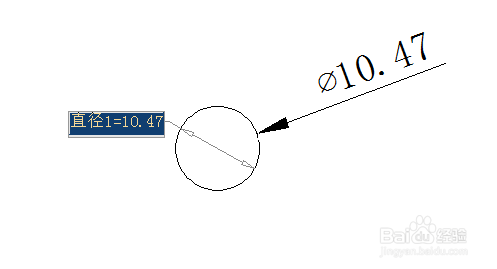
2、画一个圆,这里以圆为例。选择直径标注此圆,修改等于号后面的数字(这里修改50)然后回车确认,即修改完成,此时图像已经发生变化,从原来的∅10.47变成∅50。

CAD中图形如何根据输入尺寸的变化而改变?

CAD中图形如何根据输入尺寸的变化而改变?

CAD中图形如何根据输入尺寸的变化而改变?

3、再画一条直线(任一长度),选择刚才调出来的水平命令,标注该直线。修改尺寸(这里改为100),确认即修改完成,此时图形已经发生变化,从原来的39.24变成100.

CAD中图形如何根据输入尺寸的变化而改变?

CAD中图形如何根据输入尺寸的变化而改变?

CAD中图形如何根据输入尺寸的变化而改变?

  • cad在图形中放入文字怎么能使文字显示在正中间
  • CAD标注尺寸数字怎样设置显示在左边
  • CAD怎么画圆形的中心线
  • CAD如何调整标注样式的箭头大小
  • cad网格线怎么去掉
  • 热门搜索
    小学生读书手抄报 心理健康手抄报模板 好书推荐手抄报 绿色环保手抄报内容 缅怀先烈手抄报的图片 重阳节手抄报内容 安全教育手抄报一等奖 我爱祖国的手抄报 2035年的祖国手抄报 中华传统文化手抄报