1、点按桌面左下角的Win键,在弹出的“开始”菜单中找到“设置”。

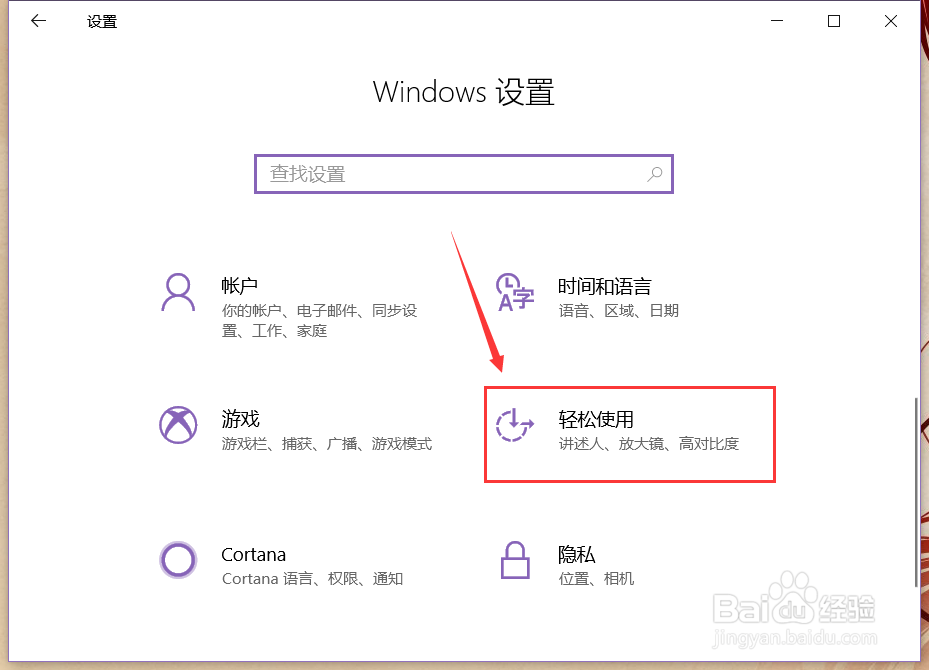
2、在“Windows设置”窗口点击进入“轻松使用”。
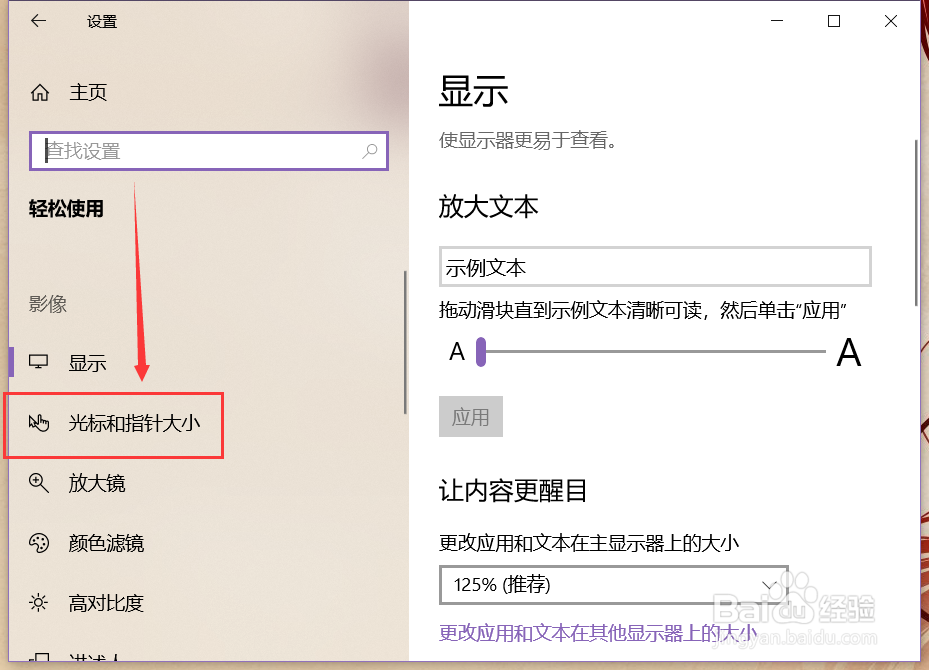
3、然后点击页面左侧如图位置的“光标和指针大小”。
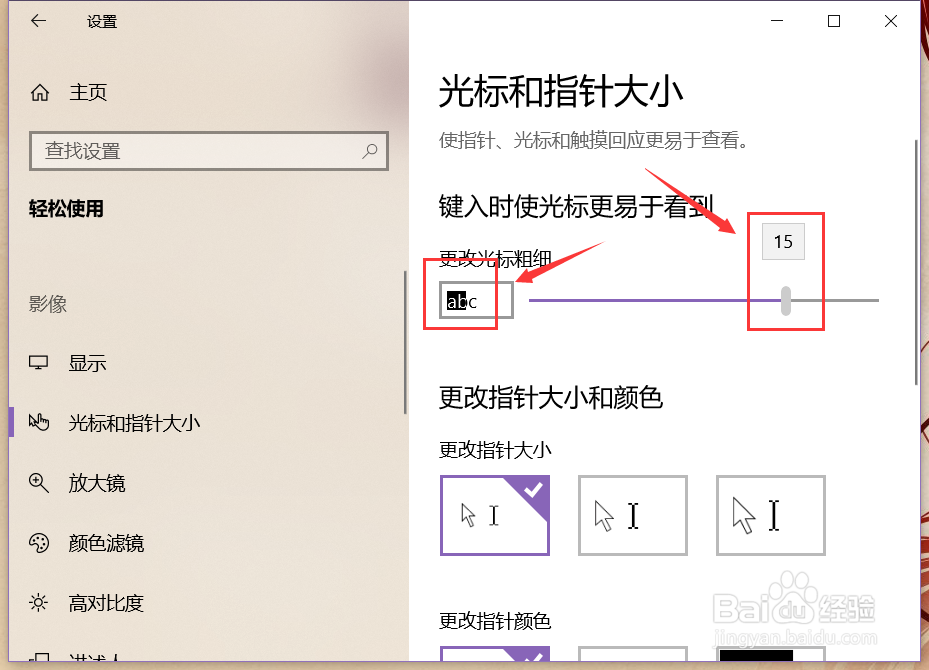
4、找到“更改光标粗细”,通过右侧的滑轮,就能调节光标的大小,左侧输入框可以实时预览效果。
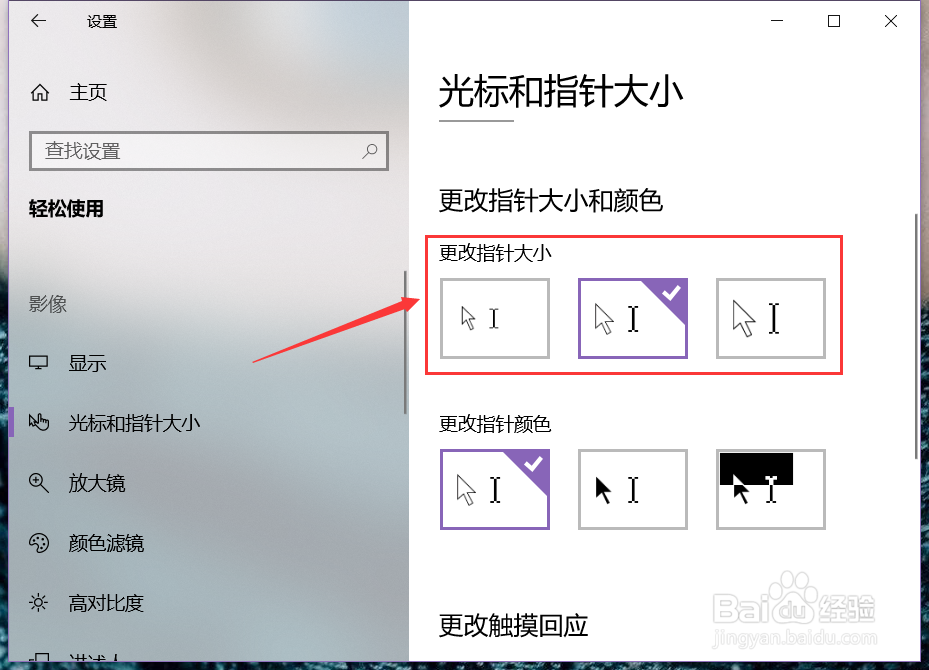
5、在下方的“更改指针大小”,通过三个不同的选框,就能够设置不同的指针大小。
6、在下方的“更改指针颜色”,通过三个不同的选框,就能够设置不同的指针颜色,如白色、黑色、反相等。

时间:2026-05-04 08:43:14
1、点按桌面左下角的Win键,在弹出的“开始”菜单中找到“设置”。
2、在“Windows设置”窗口点击进入“轻松使用”。
3、然后点击页面左侧如图位置的“光标和指针大小”。
4、找到“更改光标粗细”,通过右侧的滑轮,就能调节光标的大小,左侧输入框可以实时预览效果。
5、在下方的“更改指针大小”,通过三个不同的选框,就能够设置不同的指针大小。
6、在下方的“更改指针颜色”,通过三个不同的选框,就能够设置不同的指针颜色,如白色、黑色、反相等。
