1、双击快捷方式,打开PS界面。

2、【文件】【打开】

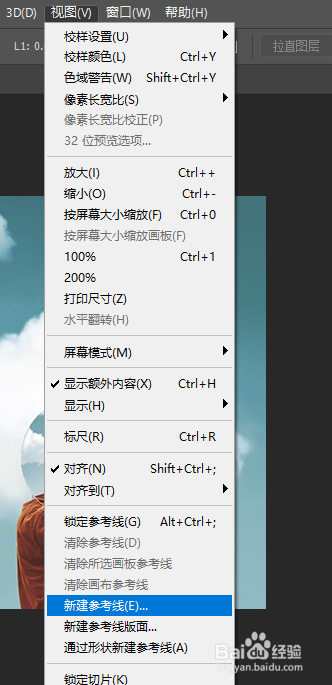
3、载入图像,【视图】【新建参考线】
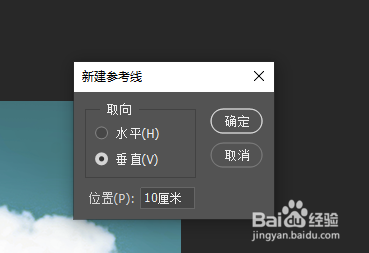
4、弹出【新建参考线】对话框,选择【垂直】,【位置】为10cm,【确定】
5、【视图】【新建参考线】
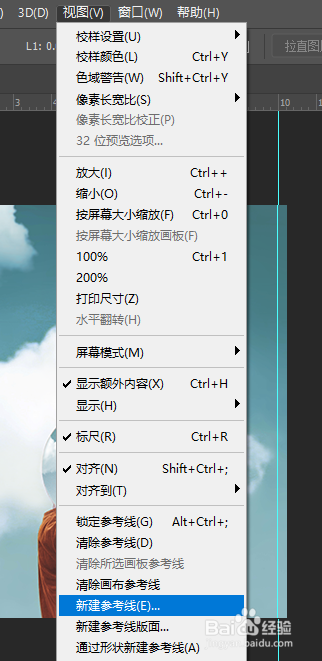
6、弹出【新建参考线】对话框,选择【水平】,【位置】为10cm,【确定】

7、如此,新建了垂直参考线与水平参考线。

时间:2026-04-30 08:36:12
1、双击快捷方式,打开PS界面。
2、【文件】【打开】
3、载入图像,【视图】【新建参考线】
4、弹出【新建参考线】对话框,选择【垂直】,【位置】为10cm,【确定】
5、【视图】【新建参考线】
6、弹出【新建参考线】对话框,选择【水平】,【位置】为10cm,【确定】
7、如此,新建了垂直参考线与水平参考线。
