Excel菜单栏撤销快捷符号不见了怎么办(wps)

 时间:2026-02-14 03:49:13

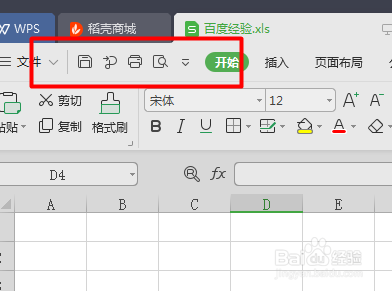
1、菜单栏上的“撤销”快捷符号不见了

Excel菜单栏撤销快捷符号不见了怎么办(wps)

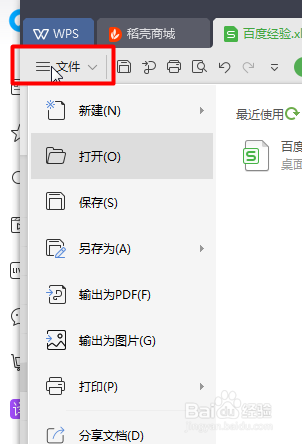
2、将鼠标移至“文件”处,点击鼠标右键

Excel菜单栏撤销快捷符号不见了怎么办(wps)

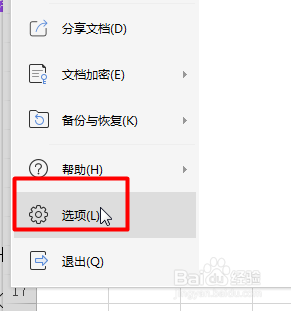
3、在跳出的页面点击“选项”

Excel菜单栏撤销快捷符号不见了怎么办(wps)

4、点击“快速访问工具栏”

Excel菜单栏撤销快捷符号不见了怎么办(wps)

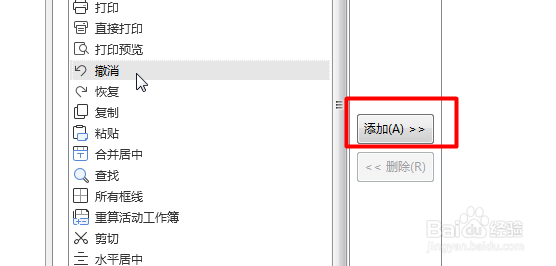
5、找到“撤销”符号

Excel菜单栏撤销快捷符号不见了怎么办(wps)

6、点击“添加”

Excel菜单栏撤销快捷符号不见了怎么办(wps)

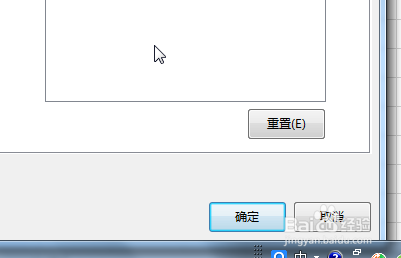
7、点击“确定”即可

Excel菜单栏撤销快捷符号不见了怎么办(wps)

8、这样“撤销”符号就找回来啦

Excel菜单栏撤销快捷符号不见了怎么办(wps)

  • 明日方舟家具零件怎么刷
  • 如何进行儿童性别认同教育
  • 健康晚餐的饮食原则
  • 怎么做柠檬茶
  • 偏光太阳镜 户外运动的好装备
  • 热门搜索
    争做新时代好队员手抄报 五年级数学手抄报 劳动手抄报简单又漂亮 艺术节手抄报 中秋节手抄报图片 春节手抄报简单又漂亮 感恩节手抄报 劳动手抄报内容文字 长城手抄报 消防手抄报大全