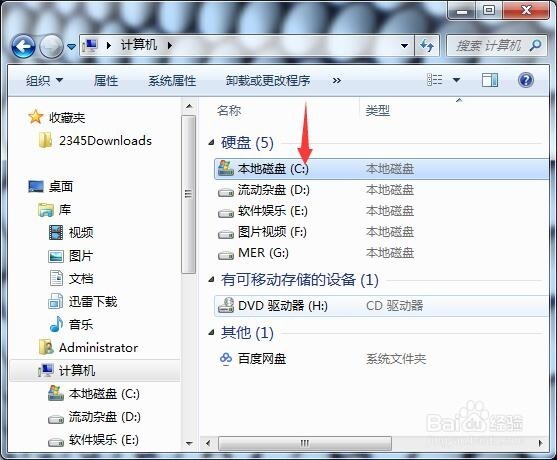
1、首先,在桌面上打开计算机,在右侧工作区中打开C盘。
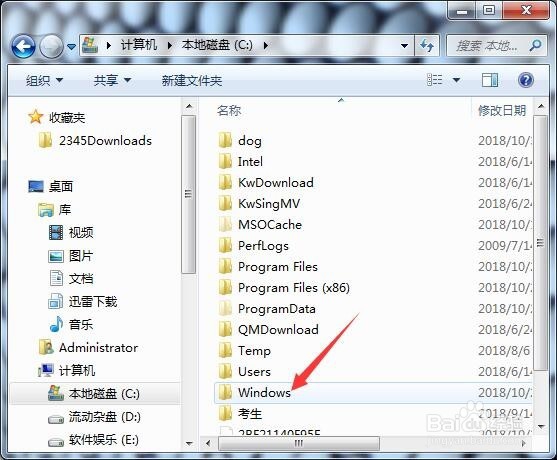
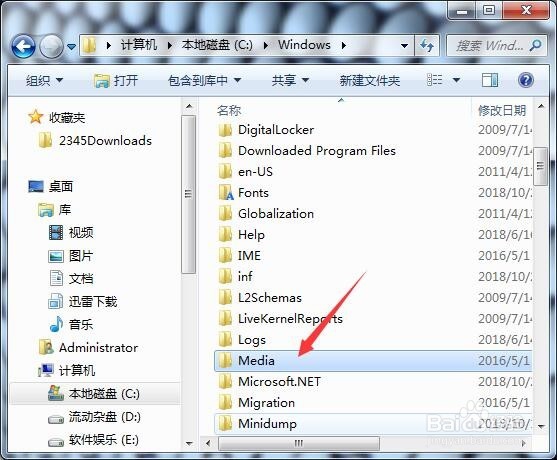
2、在C盘中打开一个文件夹,比如Windows文件夹,进入后继续再打开一个文件夹,比如Media。
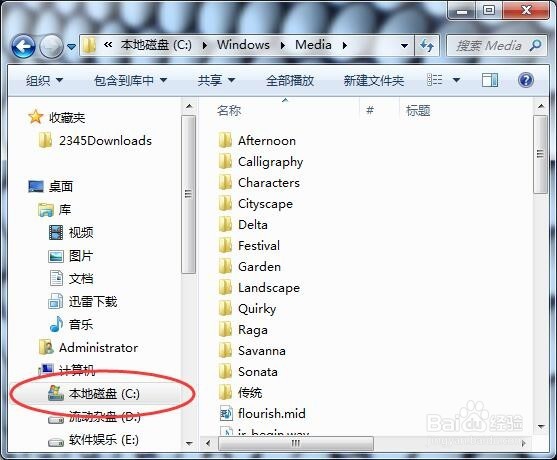
3、如上,我们进入的文件夹目录已经很深入了,再看左边导航,只显示C盘。
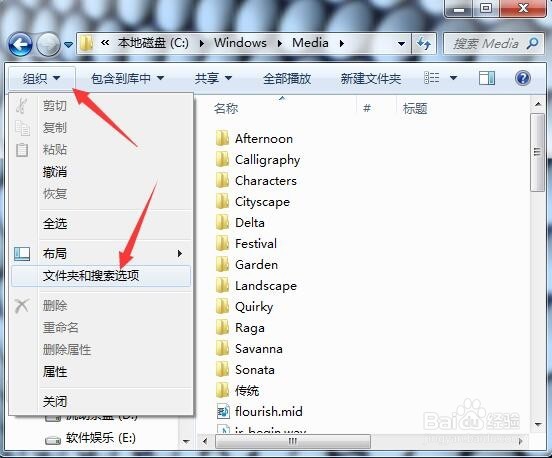
4、接下来点击上面的工具栏上的组织,在弹出的项目中点击文件夹和搜索选项。
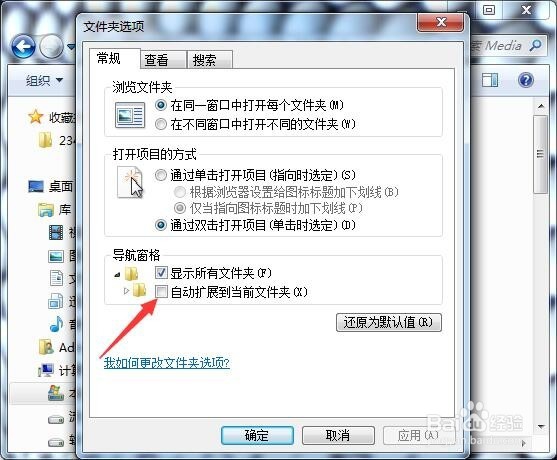
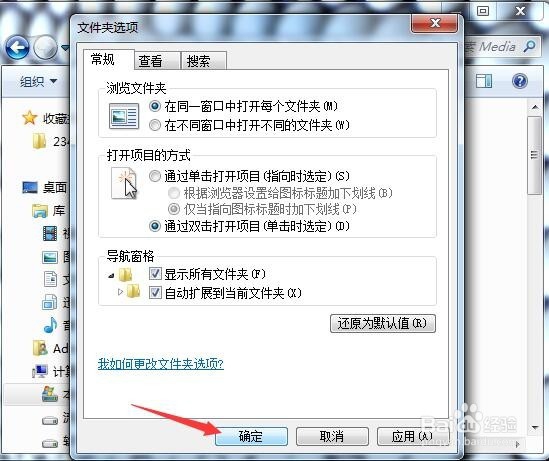
5、点击常规选项卡,在下方导航窗格处,勾选自动扩展到当前文件夹。
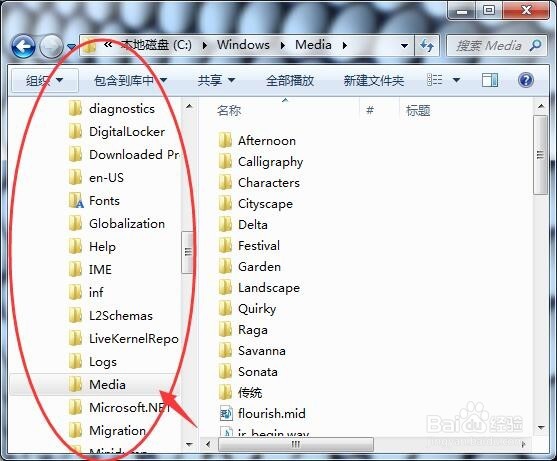
6、按确定退出对话框后,左侧导航就立刻展开了当前文件夹所处于的层叠目录位置。
时间:2026-04-26 20:15:41
1、首先,在桌面上打开计算机,在右侧工作区中打开C盘。
2、在C盘中打开一个文件夹,比如Windows文件夹,进入后继续再打开一个文件夹,比如Media。
3、如上,我们进入的文件夹目录已经很深入了,再看左边导航,只显示C盘。
4、接下来点击上面的工具栏上的组织,在弹出的项目中点击文件夹和搜索选项。
5、点击常规选项卡,在下方导航窗格处,勾选自动扩展到当前文件夹。
6、按确定退出对话框后,左侧导航就立刻展开了当前文件夹所处于的层叠目录位置。
