1、首先准备一份工资内容的数据源表格。

2、再在WPS文档中准备工资条的模板。
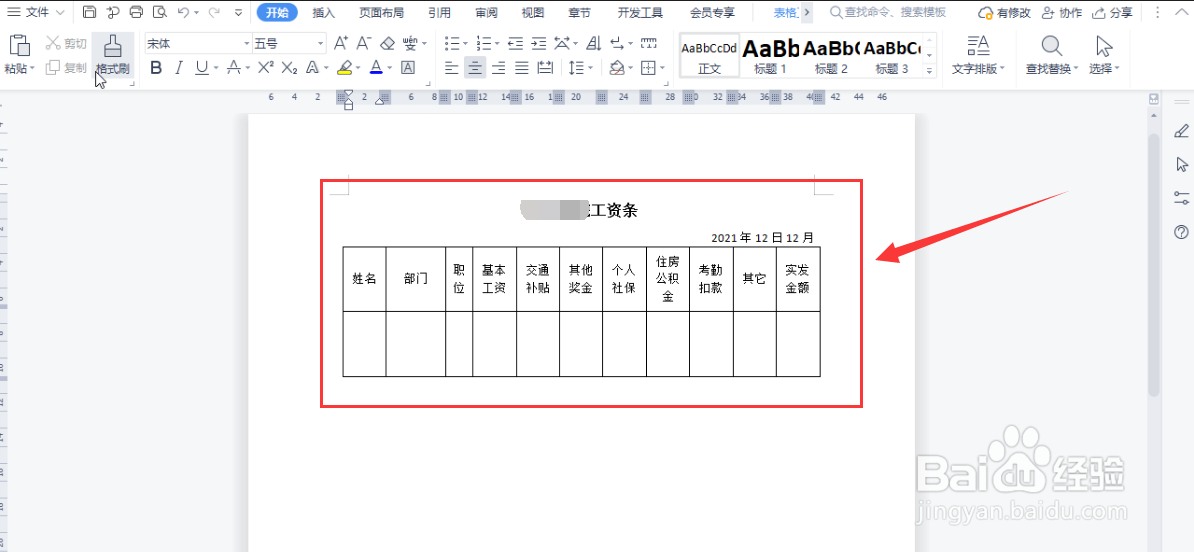
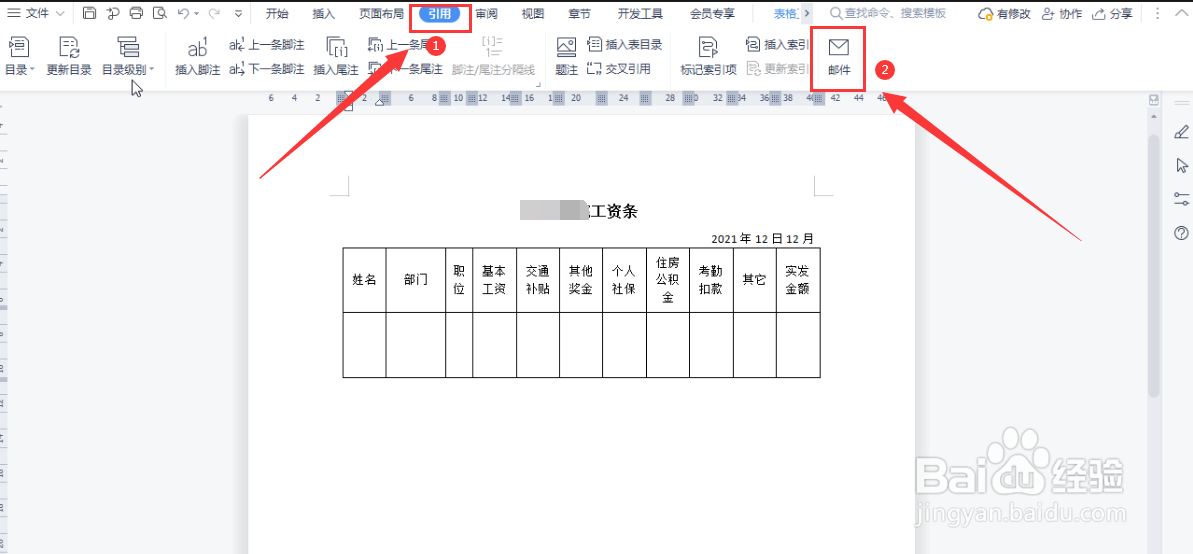
3、然后点击“引用”选项卡下的“邮件”按钮。
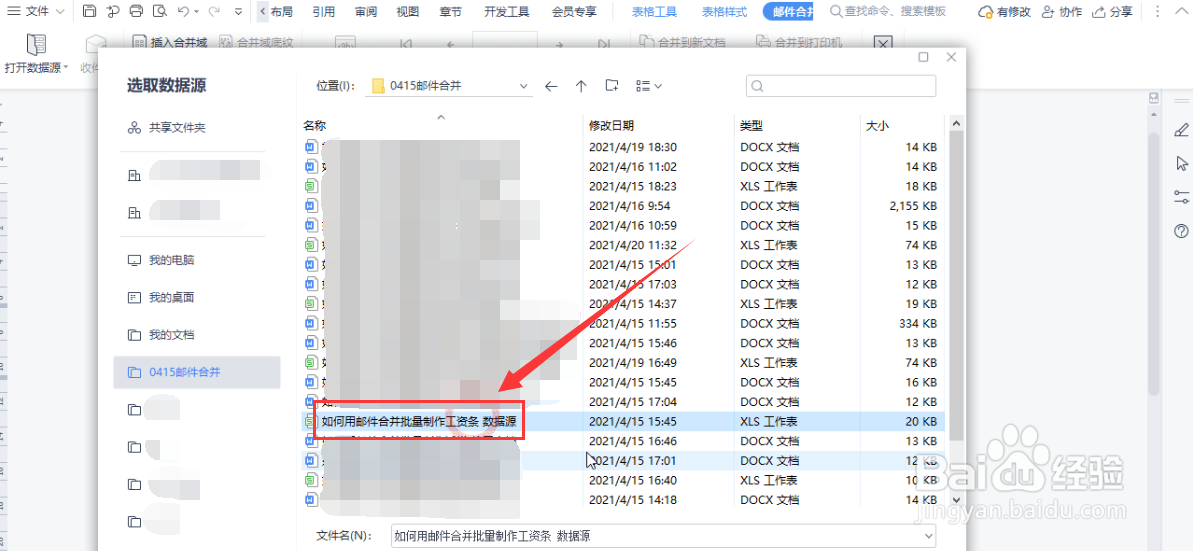
4、选择打开数据源,将准备好的工资条数据源表格导入。
5、在各名称对应的文本框内“插入合并域”,选择对应的“域名称”。
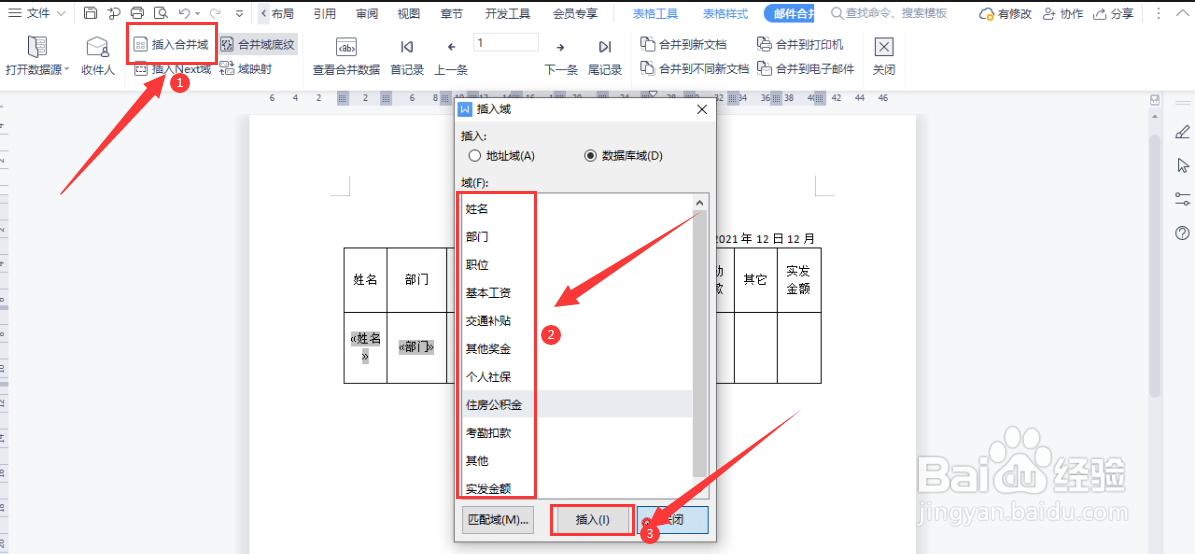
6、在表格下方添加“插入Next域”。
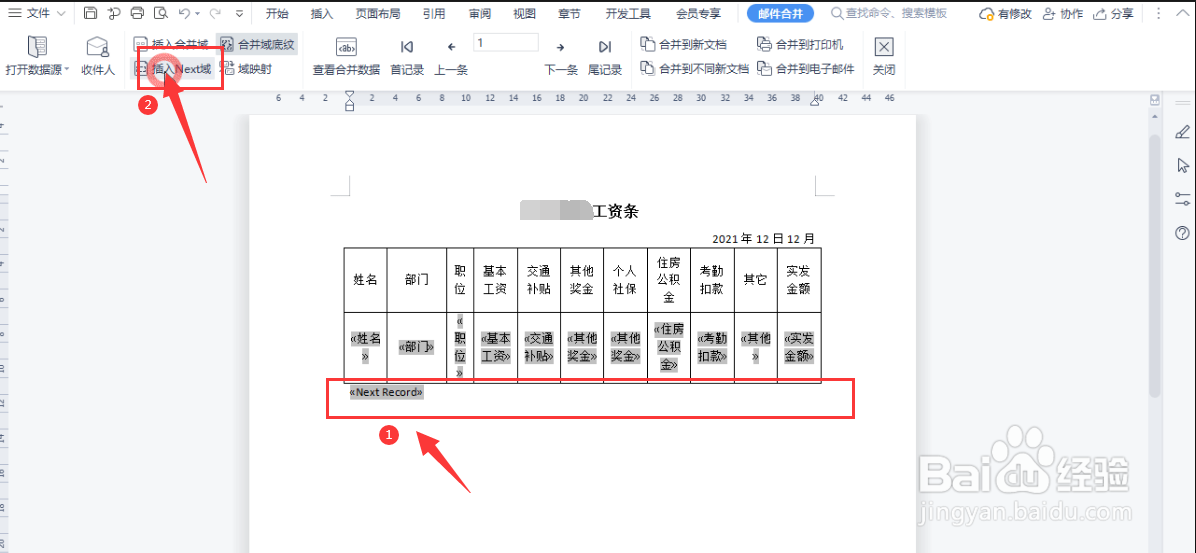
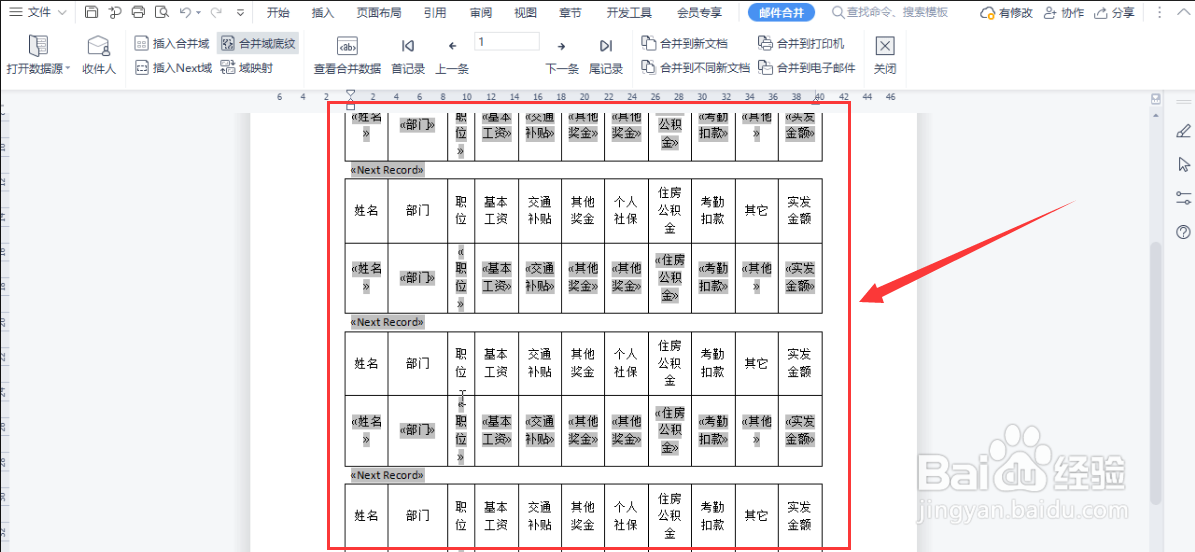
7、复制粘贴上方的文本内容,占满整个页面。
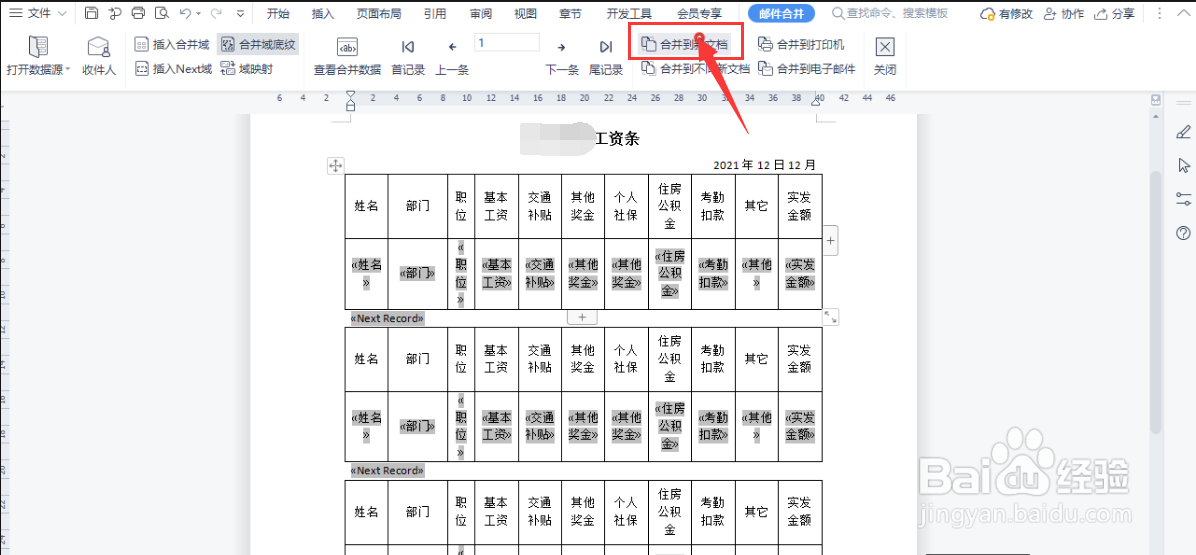
8、最后选择“合并到新文档”。
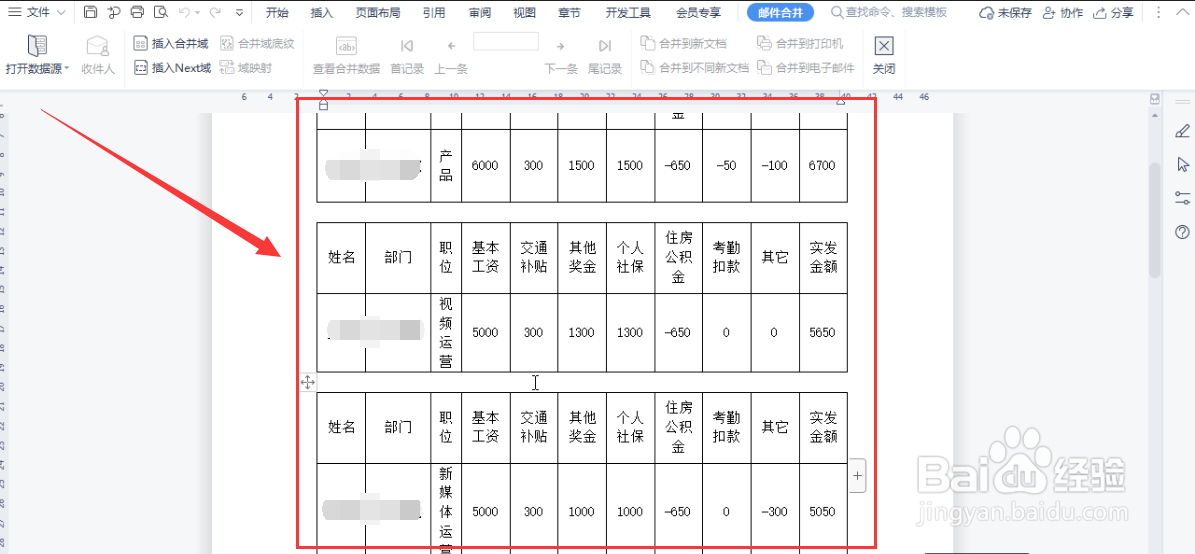
9、这样就可以查看所有人的工资条了。
时间:2026-04-30 11:58:32
1、首先准备一份工资内容的数据源表格。
2、再在WPS文档中准备工资条的模板。
3、然后点击“引用”选项卡下的“邮件”按钮。
4、选择打开数据源,将准备好的工资条数据源表格导入。
5、在各名称对应的文本框内“插入合并域”,选择对应的“域名称”。
6、在表格下方添加“插入Next域”。
7、复制粘贴上方的文本内容,占满整个页面。
8、最后选择“合并到新文档”。
9、这样就可以查看所有人的工资条了。
