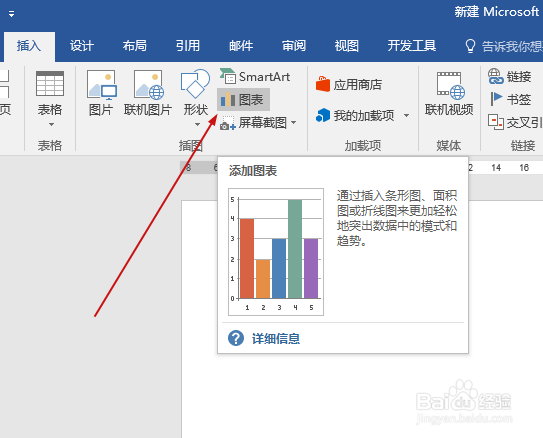
1、新建一个空白的word文件,而后找到插入-图表菜单

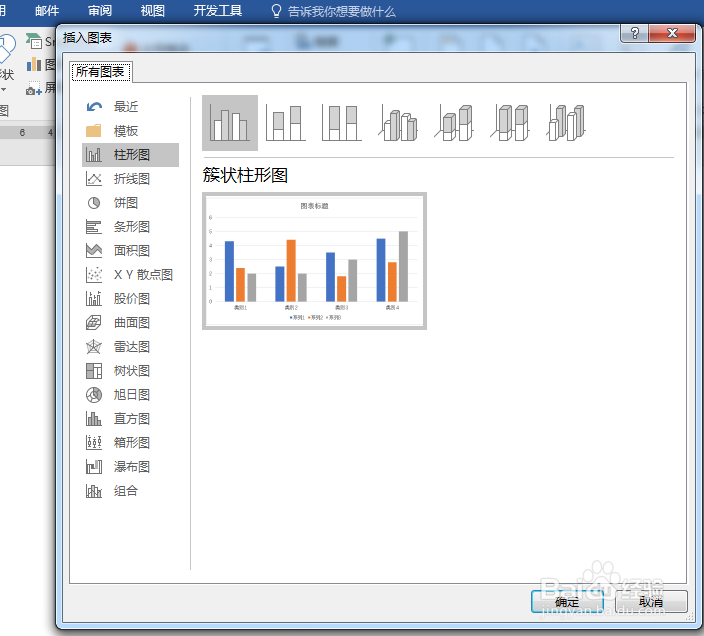
2、双击后,进入所有图表的窗口
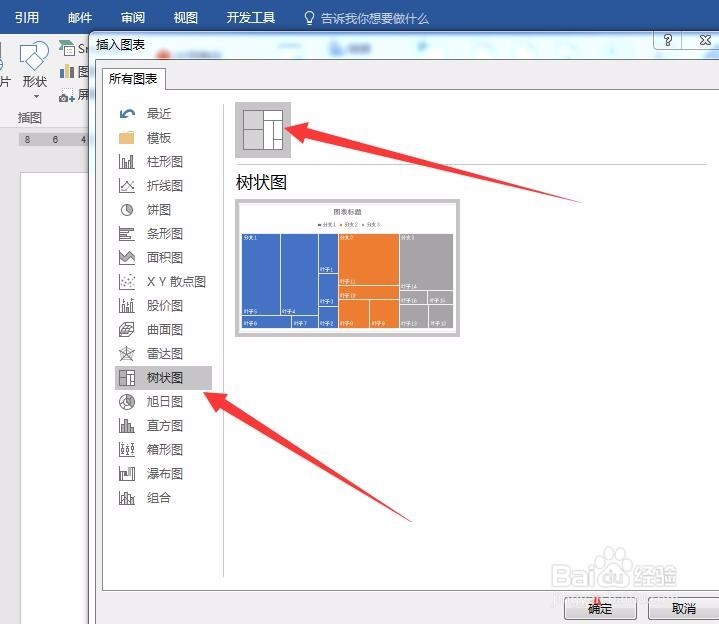
3、我们找到其中的树形图,而后确定
4、确定后,我们可以看到,word文档上,就有了一个树形图,一个EXCEL数据表格

5、修改EXCEL的数据,修改为我们需要的,而后确定,图表可以同时更新

6、关闭悬浮的EXCEL文件
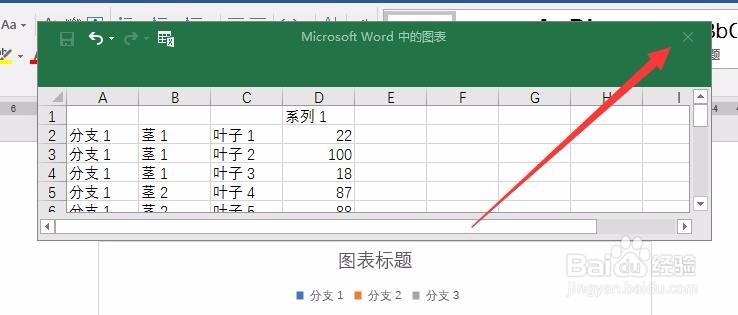
7、关闭后,一个成品图表就制作完成

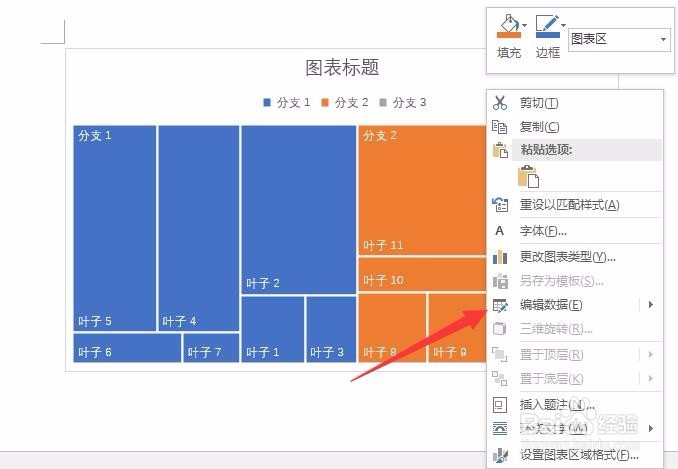
8、如果要修改,在树形图表上,点击右键,选择编辑数据即可
时间:2026-04-23 04:41:35
1、新建一个空白的word文件,而后找到插入-图表菜单
2、双击后,进入所有图表的窗口
3、我们找到其中的树形图,而后确定
4、确定后,我们可以看到,word文档上,就有了一个树形图,一个EXCEL数据表格
5、修改EXCEL的数据,修改为我们需要的,而后确定,图表可以同时更新
6、关闭悬浮的EXCEL文件
7、关闭后,一个成品图表就制作完成
8、如果要修改,在树形图表上,点击右键,选择编辑数据即可
