1、插入形状,完成设计。如图,蓝色框内是我们需要保留的部分,页面以外是多出的部分

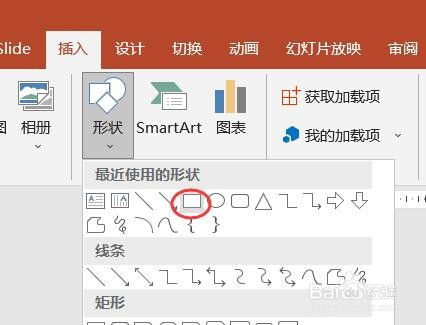
2、插入矩形,并覆盖需要裁剪的部分:插入→形状→选择矩形
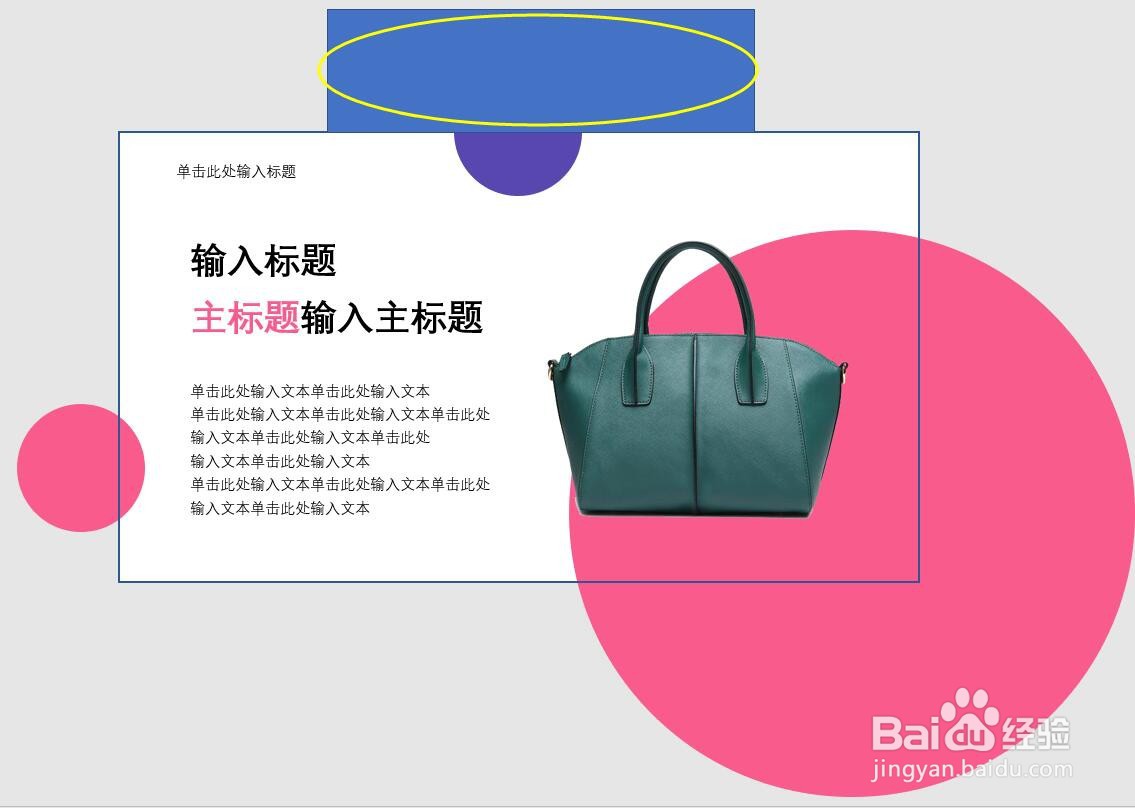
3、先选中需要保留的形状(圆形),再选择覆盖上面的矩形

4、选中【形状格式】菜单中的【合并形状】→剪除,即可完成

5、其他部分按照同样的方法操作即

时间:2026-05-08 06:38:58
1、插入形状,完成设计。如图,蓝色框内是我们需要保留的部分,页面以外是多出的部分
2、插入矩形,并覆盖需要裁剪的部分:插入→形状→选择矩形
3、先选中需要保留的形状(圆形),再选择覆盖上面的矩形
4、选中【形状格式】菜单中的【合并形状】→剪除,即可完成
5、其他部分按照同样的方法操作即
