photoshop中制作一闪一闪的图形

 时间:2026-02-13 19:58:53

1、打开ps,新建一个文档,大小为300*300px,颜色为黑色,点击确定,如下图。

photoshop中制作一闪一闪的图形

photoshop中制作一闪一闪的图形

photoshop中制作一闪一闪的图形

2、用多边形工具在文档中画一个四角形,颜色为白色,,如图。

photoshop中制作一闪一闪的图形

3、ctrl+t 把中心点下移动,旋转角度为25度,点击对号,确定

photoshop中制作一闪一闪的图形

4、按ctrl+alt+shift+t,多次变换,一直变换14次,

photoshop中制作一闪一闪的图形

photoshop中制作一闪一闪的图形

5、按住shift键把图层14和图层1选中,按ctrl+e合并图层,会出现下图中效果。

photoshop中制作一闪一闪的图形

6、按ctrl+j复制合并后的这个图层,得到图层2

photoshop中制作一闪一闪的图形

7、按住ctrl键的同时,单击图层的缩略图使其得到选区,填充为红色或其他颜色

photoshop中制作一闪一闪的图形

8、取消选区 ctrl+d,窗口→时间轴,点击创建帧动画,如图。

photoshop中制作一闪一闪的图形

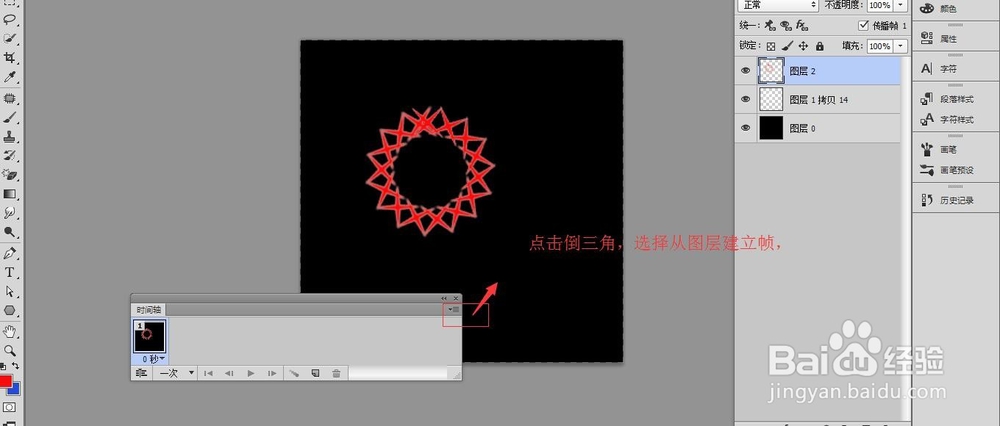
9、选择从图层建立帧

photoshop中制作一闪一闪的图形

10、把背景图层删掉,如图

photoshop中制作一闪一闪的图形

11、次数选择永远,如图。

photoshop中制作一闪一闪的图形

12、点击播放按钮 可查看播放效果

photoshop中制作一闪一闪的图形

  • PS快速设计包装品
  • PS使用画笔设计壁画
  • PS滤镜中的“风”如何使用?
  • Photoshop如何水果拼接
  • ps如何制作灰色羊皮纸图案
  • 热门搜索
    手抄报模板大全 感恩母亲节手抄报 感恩父母的手抄报 古典名著手抄报 国庆节手抄报清楚文字 三爱手抄报 防震手抄报 劳动节手抄报内容资料 小学生科普手抄报 关于文学的手抄报