1、启动软件,新建文件,画矩形填充颜色示范一下。

2、工具栏中选择裁剪工具组,第二个刻刀工具,可以使用直线裁剪。

3、在边缘的位置点击鼠标,然后拖动自由绘制,可以使用曲线裁剪。

4、移动图形,可以看到分割为两部分。

5、如果没有分割,是因为我们勾选了保留为一个对象。
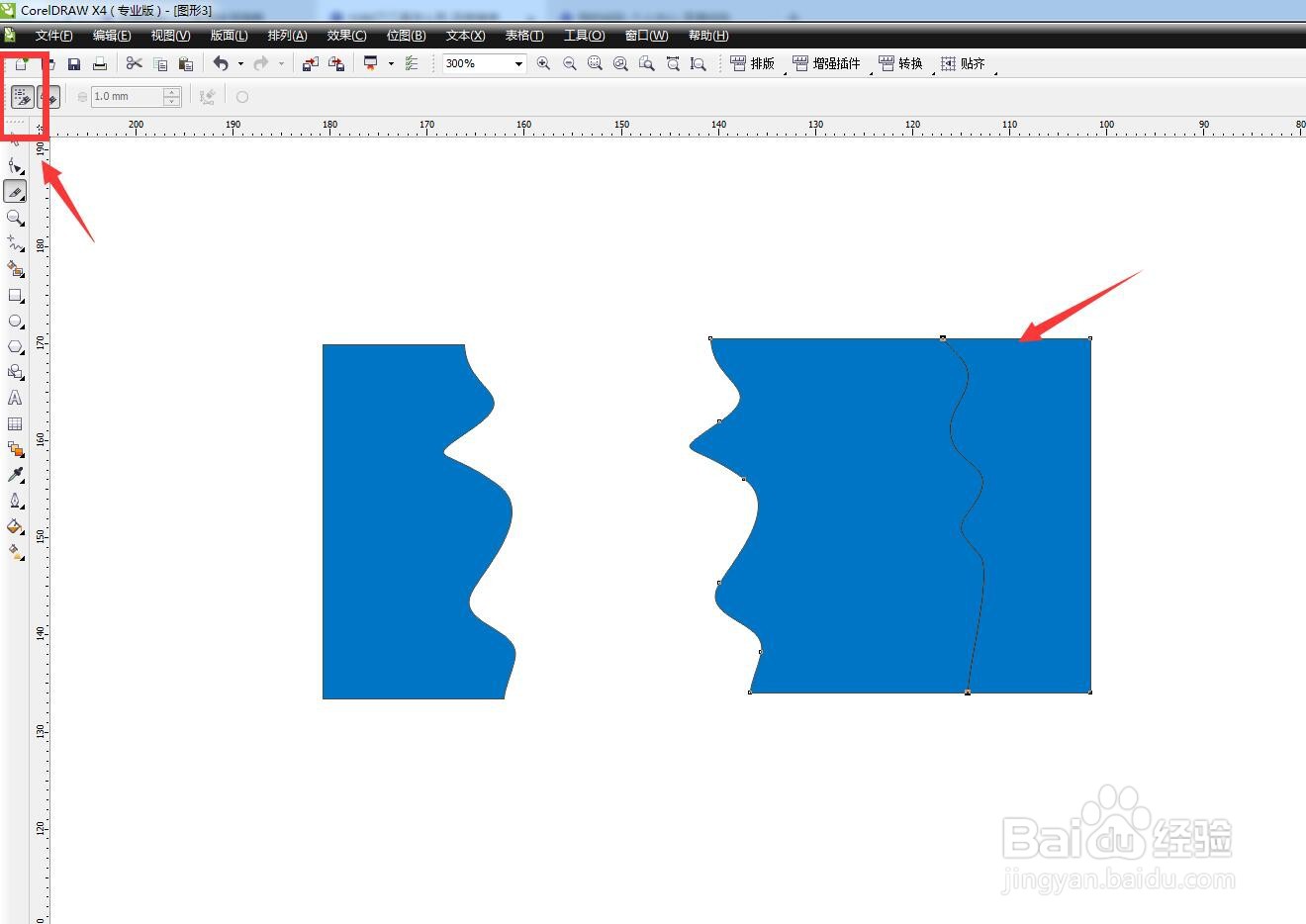
6、点击对象菜单栏——打散曲线,可以将一个对象拆分为两部分。

时间:2026-05-04 00:21:45
1、启动软件,新建文件,画矩形填充颜色示范一下。
2、工具栏中选择裁剪工具组,第二个刻刀工具,可以使用直线裁剪。
3、在边缘的位置点击鼠标,然后拖动自由绘制,可以使用曲线裁剪。
4、移动图形,可以看到分割为两部分。
5、如果没有分割,是因为我们勾选了保留为一个对象。
6、点击对象菜单栏——打散曲线,可以将一个对象拆分为两部分。
