EXCEL中怎么样输入身份证号码等特殊数据

 时间:2026-02-14 13:08:42

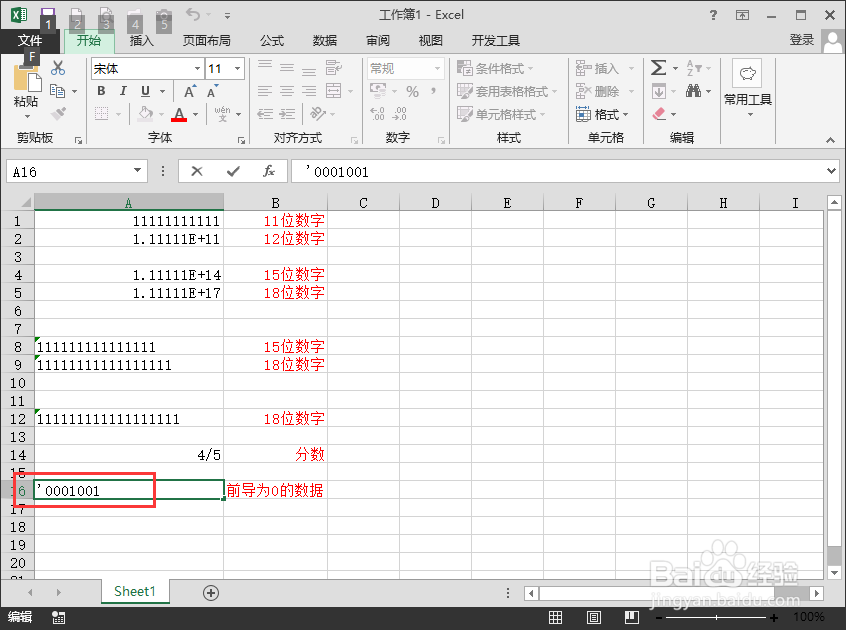
1、在EXCEL默认状态下11位的数值性数据是不会变的,当大于11位数小于等于15位是就成自动变成科学计数性的数字。

EXCEL中怎么样输入身份证号码等特殊数据

2、输入大于15位数字进,15位以后的数字就自动变成0,这样就造成了我们输入多位数的数据出错。

EXCEL中怎么样输入身份证号码等特殊数据

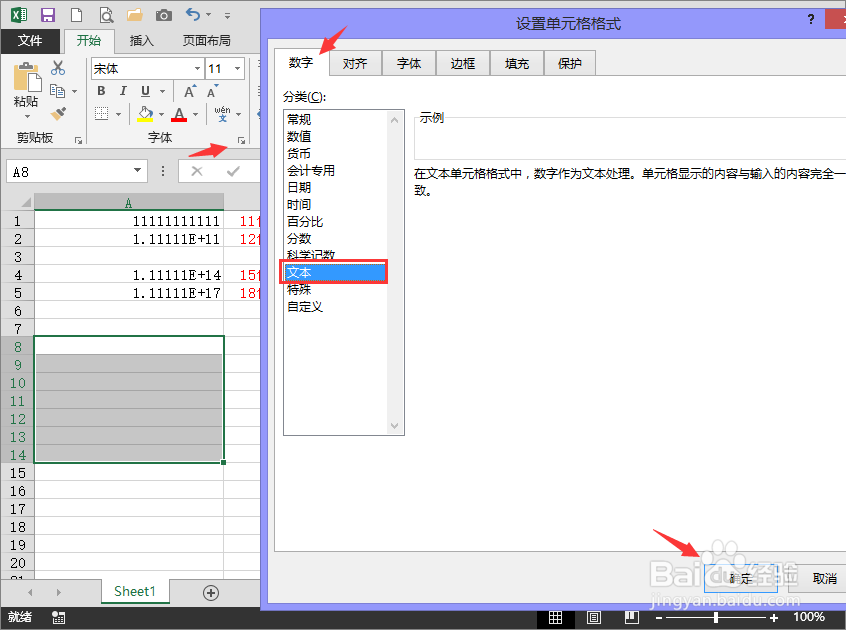
3、解决以上几种数据可以先把单元格类型改成文本性,选定单元格,调出【设置单元格格式】对话框,在数字选项卡中分类选择【文本】。这样就可以直接输入了。
EXCEL中怎么样输入身份证号码等特殊数据

4、这样输入15位、18位数字后的结果。

EXCEL中怎么样输入身份证号码等特殊数据

5、除了这种方法还可以直接先把输入法关闭,先输入一个单引号再输入数字就可以了。

EXCEL中怎么样输入身份证号码等特殊数据

6、还有一种就是分数,如果直接输入4/5回车结果就会变成日期性,那就先输入【0 4/5】0和4之间有个空格。这样输入就可以了。

EXCEL中怎么样输入身份证号码等特殊数据

7、还有前导有0的也可用前面18位数据的输入方法。如下:

EXCEL中怎么样输入身份证号码等特殊数据

  • 美丽的小西天怎么写
  • 在EXCEL2019中如何自动显示剪贴板
  • 如何练就一口流利的英语口语
  • 金蝶迷你版、标准版、专业版、旗舰版维护工具
  • windows XP系统自带截屏功能怎么用?
  • 热门搜索
    科技改变生活手抄报 三年级国庆节手抄报 快乐读书手抄报图片 防踩踏手抄报 开学手抄报简单又好画 童话手抄报内容 中秋节 手抄报 知法懂法守法手抄报 消防安全手抄报资料 金秋十月手抄报