1、打开ps软件,打开一张图片。

2、ctrl+j组合键,复制一个图层。
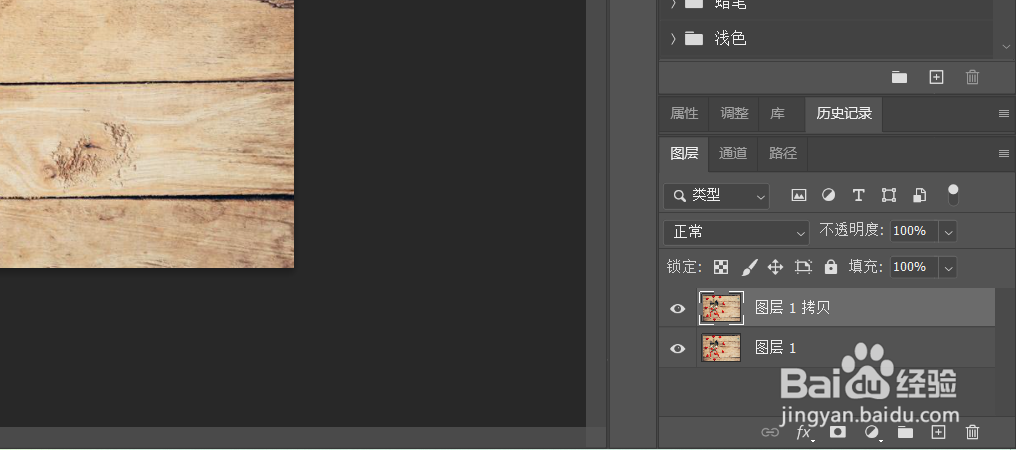
3、选择套索工具,将需要去掉的位置用选区圈出。

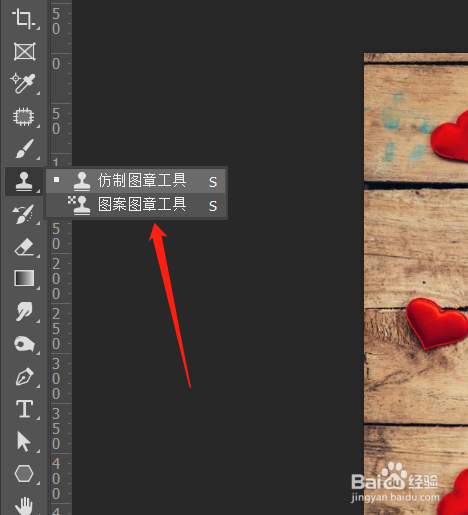
4、选择仿制图章工具,在合适位置按alt键确定仿制源。

5、点击菜单栏下方属性栏的图章大小,设置合适大小。
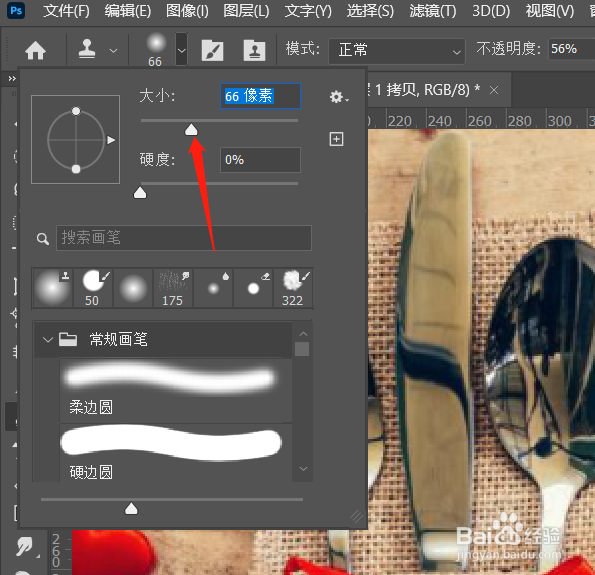
6、在选取位置点击鼠标左键,直至图形消失即可完成。

时间:2026-04-22 06:13:22
1、打开ps软件,打开一张图片。
2、ctrl+j组合键,复制一个图层。
3、选择套索工具,将需要去掉的位置用选区圈出。
4、选择仿制图章工具,在合适位置按alt键确定仿制源。
5、点击菜单栏下方属性栏的图章大小,设置合适大小。
6、在选取位置点击鼠标左键,直至图形消失即可完成。
