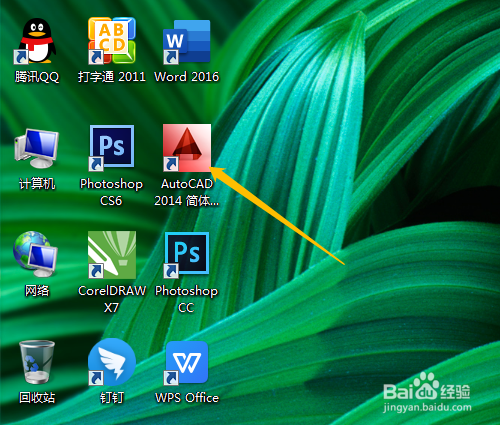
1、1. 双击打开桌面上的CAD 2014软件。
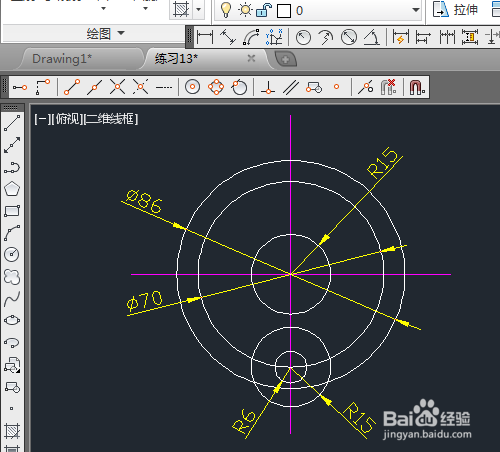
2、2. 选直线、圆工具按尺寸要求绘制出圆形。
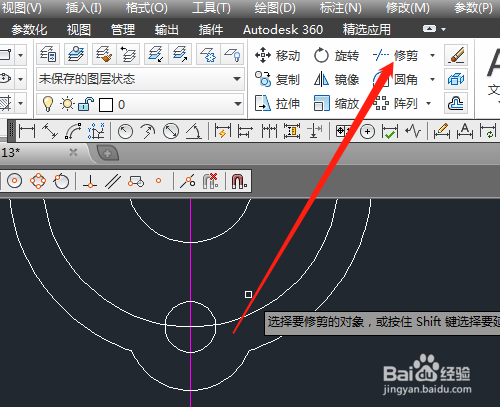
3、3. 用修剪工具修剪如图的线段。
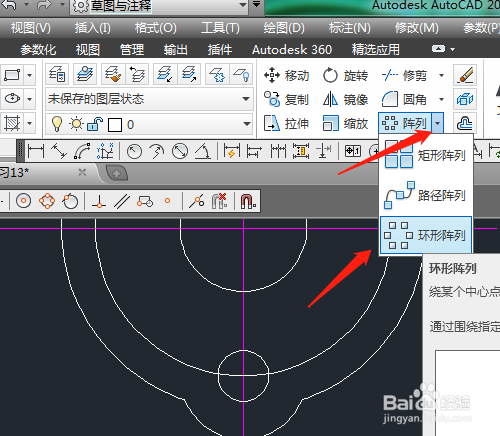
4、4. 选阵列中环形阵列工具,阵列出小圆和圆的部分线段。
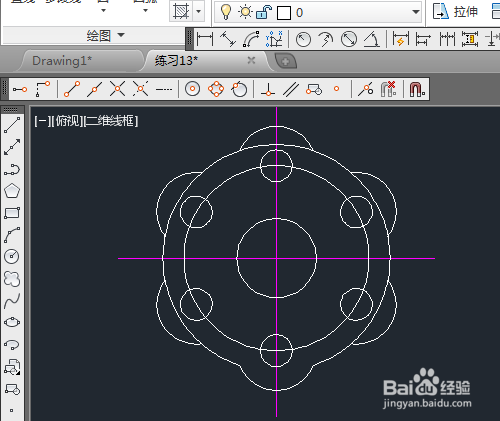
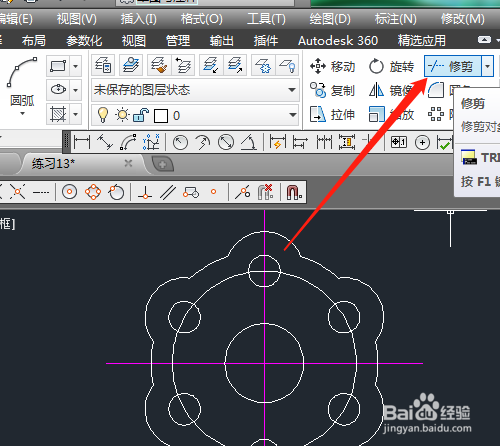
5、5. 单击修剪工具,修剪多余的线段。
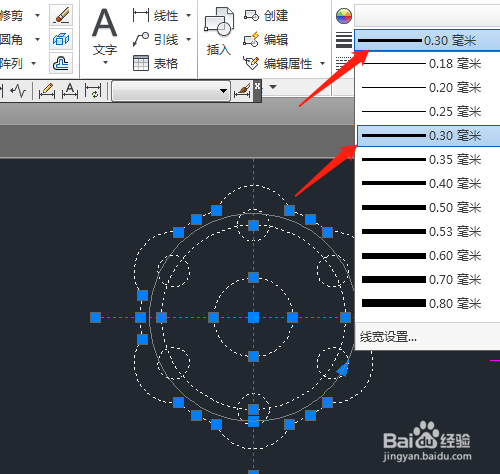
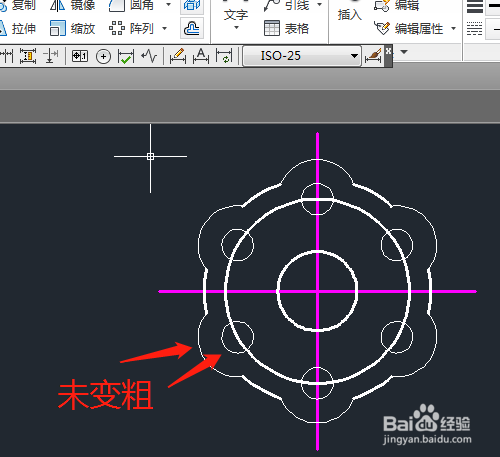
6、6. 框选所有图形,设置线宽为0.30毫米。显示线宽,一些线段未加粗。
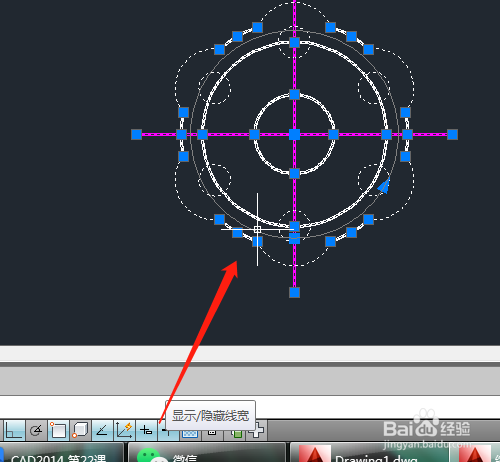
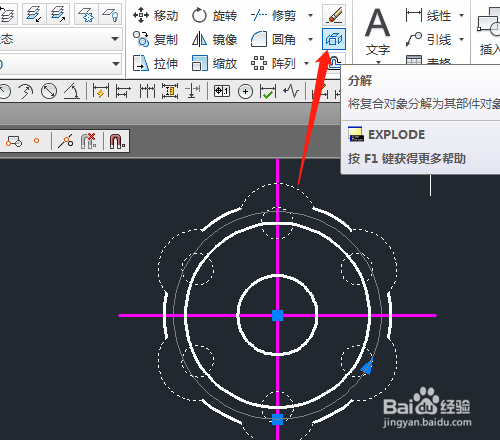
7、7. 单击选定未加粗的线段,是个整体,单击分解工具,分解成部分。框选所有图形再设置线宽。
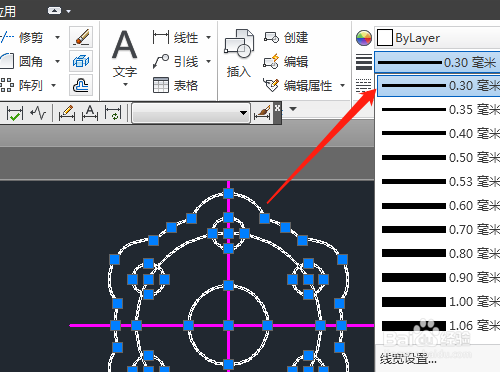
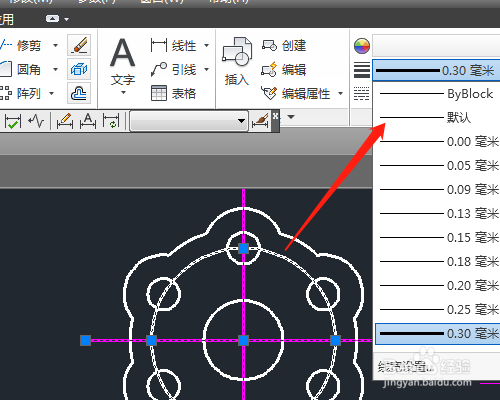
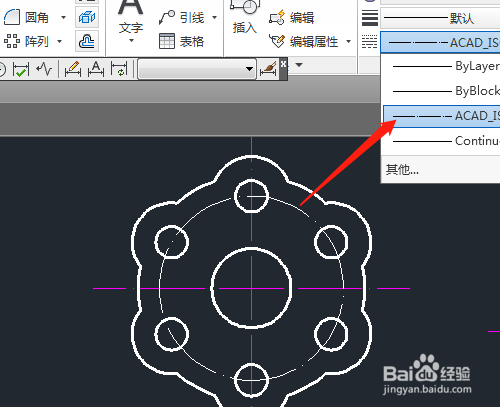
8、8. 选定辅助线段,设置为默认线宽,再设置为点划线。标注图形尺寸。
时间:2026-04-22 12:03:39
1、1. 双击打开桌面上的CAD 2014软件。
2、2. 选直线、圆工具按尺寸要求绘制出圆形。
3、3. 用修剪工具修剪如图的线段。
4、4. 选阵列中环形阵列工具,阵列出小圆和圆的部分线段。
5、5. 单击修剪工具,修剪多余的线段。
6、6. 框选所有图形,设置线宽为0.30毫米。显示线宽,一些线段未加粗。
7、7. 单击选定未加粗的线段,是个整体,单击分解工具,分解成部分。框选所有图形再设置线宽。
8、8. 选定辅助线段,设置为默认线宽,再设置为点划线。标注图形尺寸。
