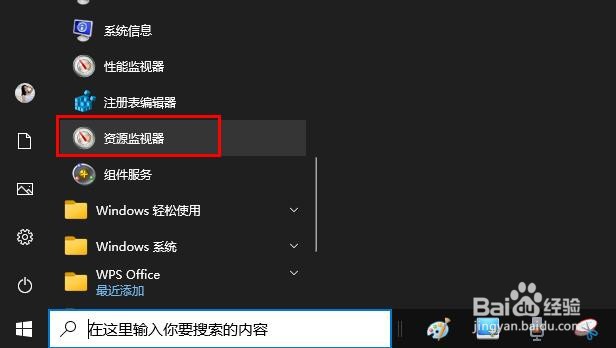
1、点击开始按钮,菜单中选择“Windows 管理工具>资源监视器"。
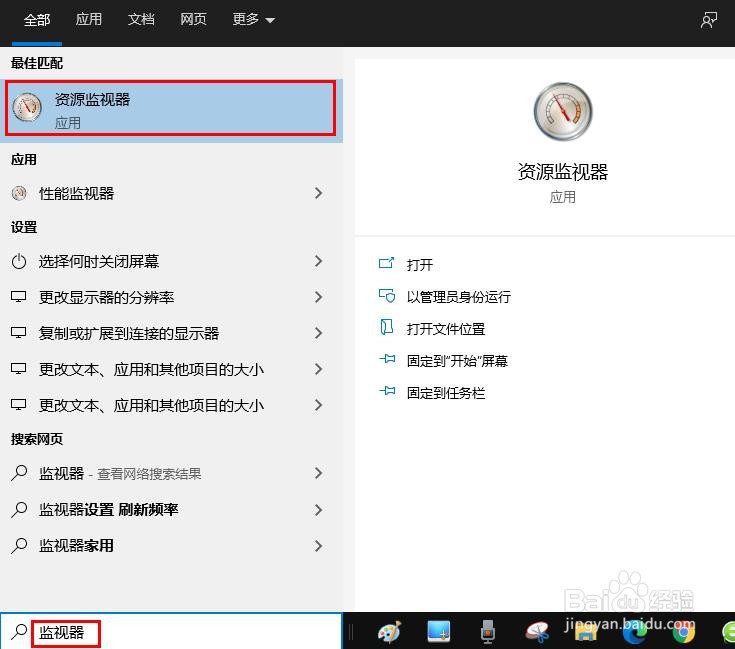
1、在任务栏上的搜索框中键入监视器,然后从结果中选择资源监视器。
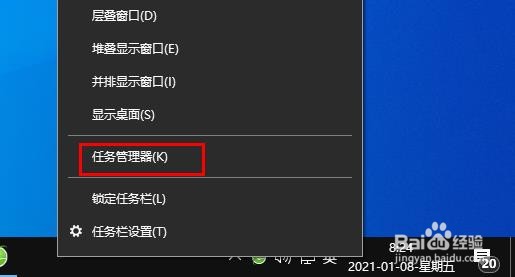
1、右键点击任务栏空白处,选择“任务管理器”。
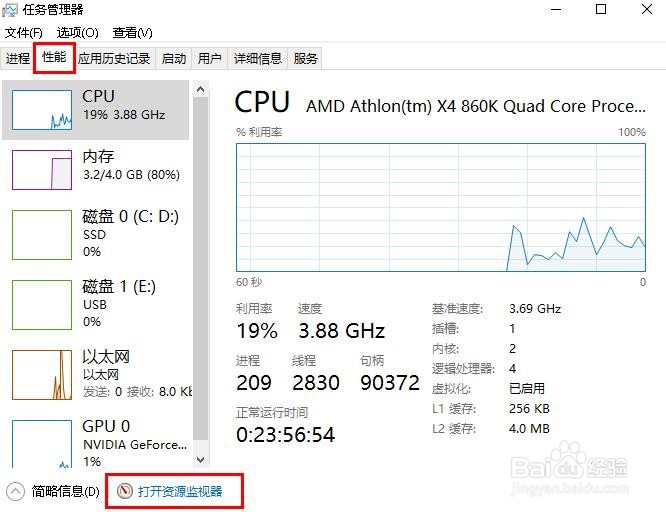
2、在“性能”中查找并单击"打开资源监视器"。
1、任务栏搜索“性能监视器”并点击打开。
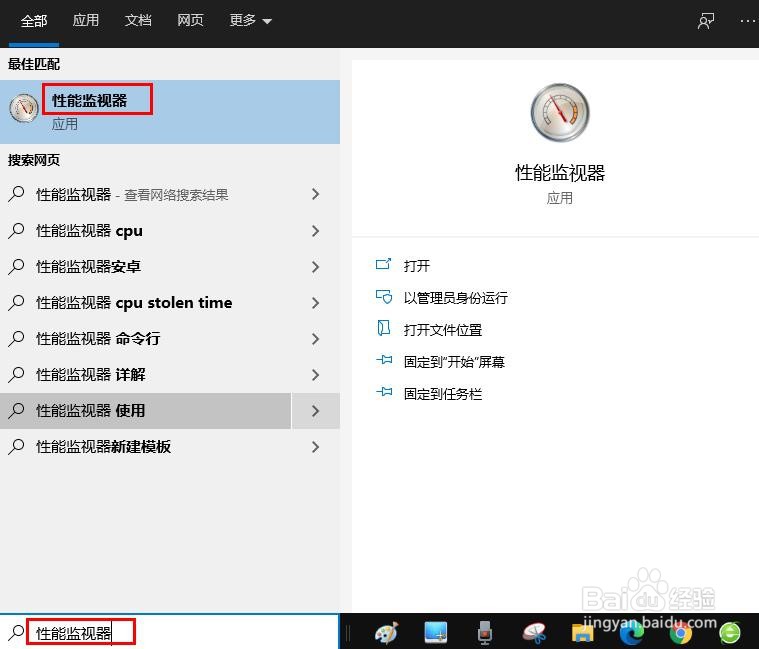
2、点按"打开资源监视器"。
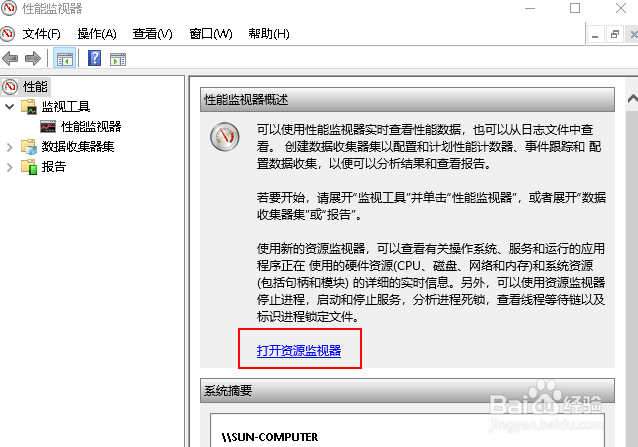
1、按Windows+R以显示"运行",输入perfmon.exe /res 并点击"确定"。
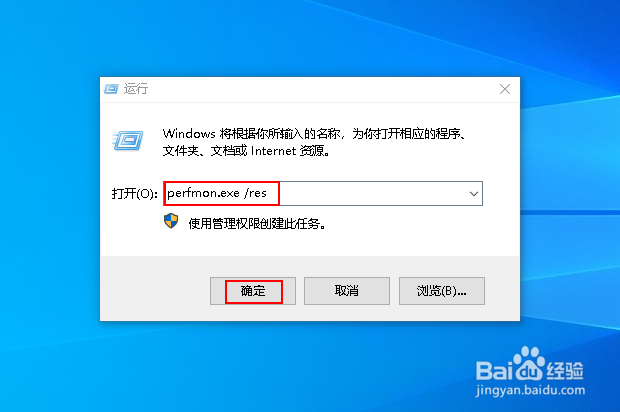
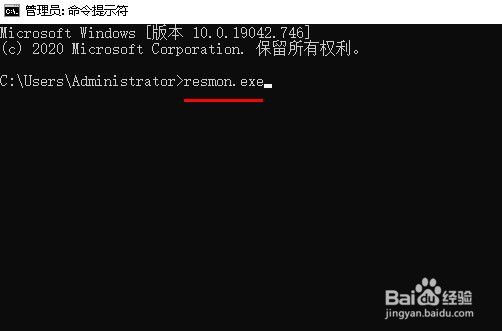
1、任务栏搜索“命令提示符”并点击打开。
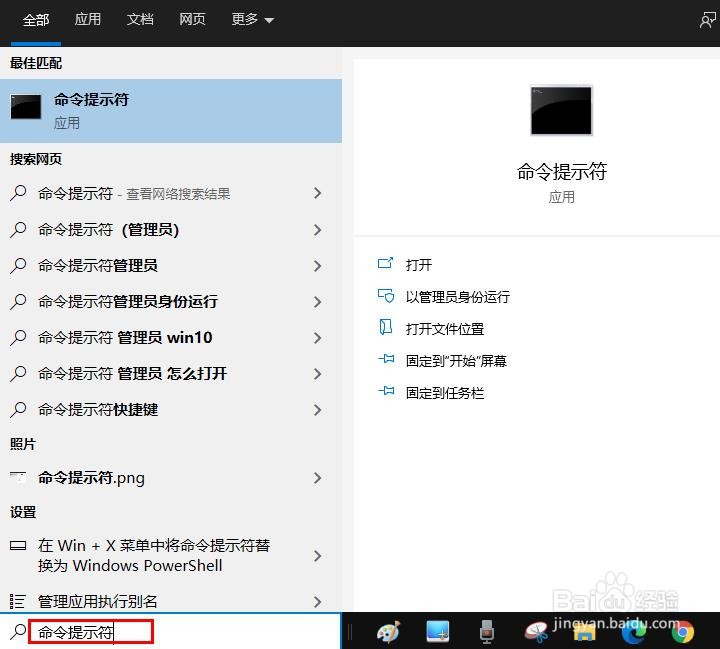
2、键入resmon.exe 然后按Enter键。
时间:2026-04-23 01:57:29
1、点击开始按钮,菜单中选择“Windows 管理工具>资源监视器"。
1、在任务栏上的搜索框中键入监视器,然后从结果中选择资源监视器。
1、右键点击任务栏空白处,选择“任务管理器”。
2、在“性能”中查找并单击"打开资源监视器"。
1、任务栏搜索“性能监视器”并点击打开。
2、点按"打开资源监视器"。
1、按Windows+R以显示"运行",输入perfmon.exe /res 并点击"确定"。
1、任务栏搜索“命令提示符”并点击打开。
2、键入resmon.exe 然后按Enter键。
