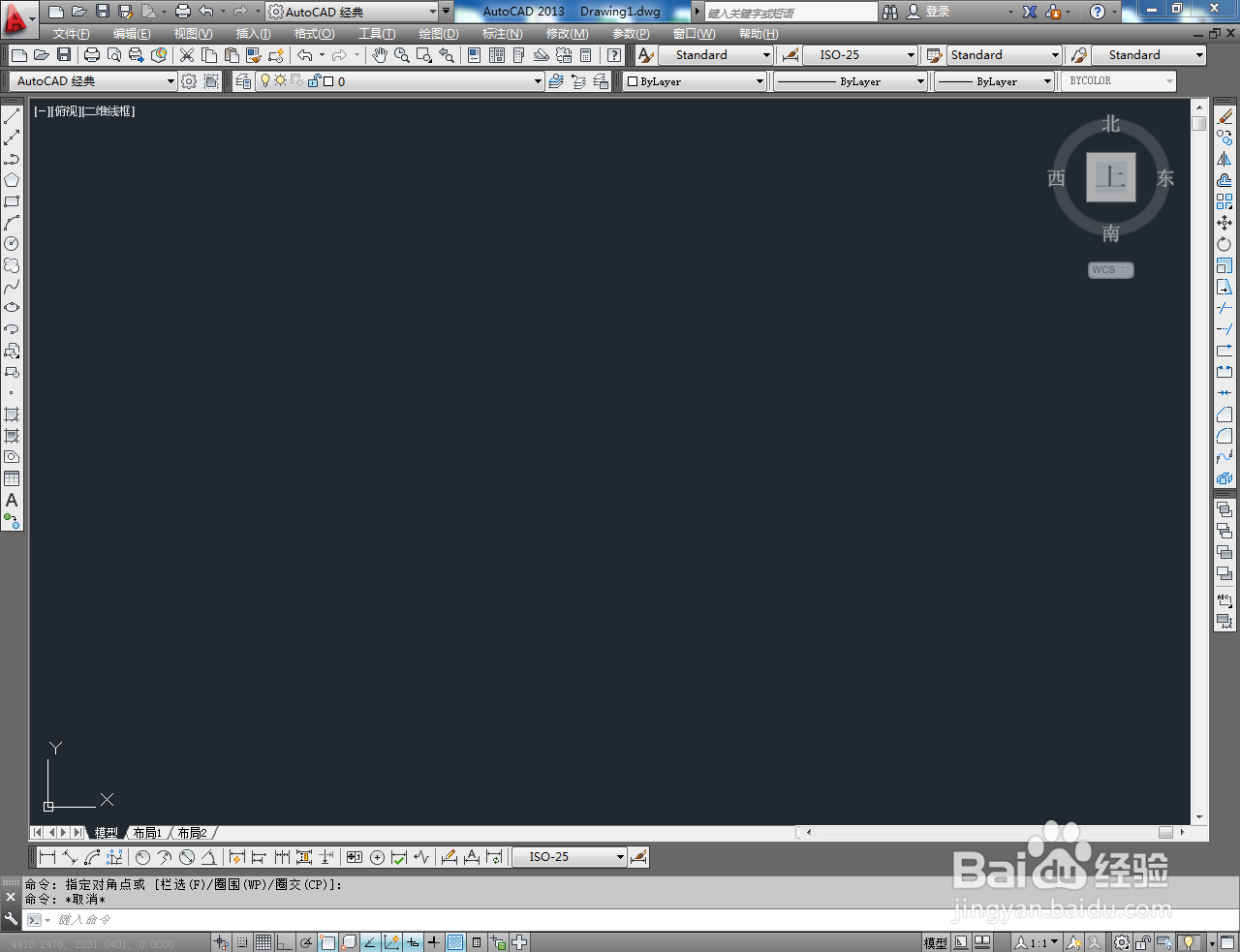
1、打开AutoCAD 2013软件,进入软件作图界面;
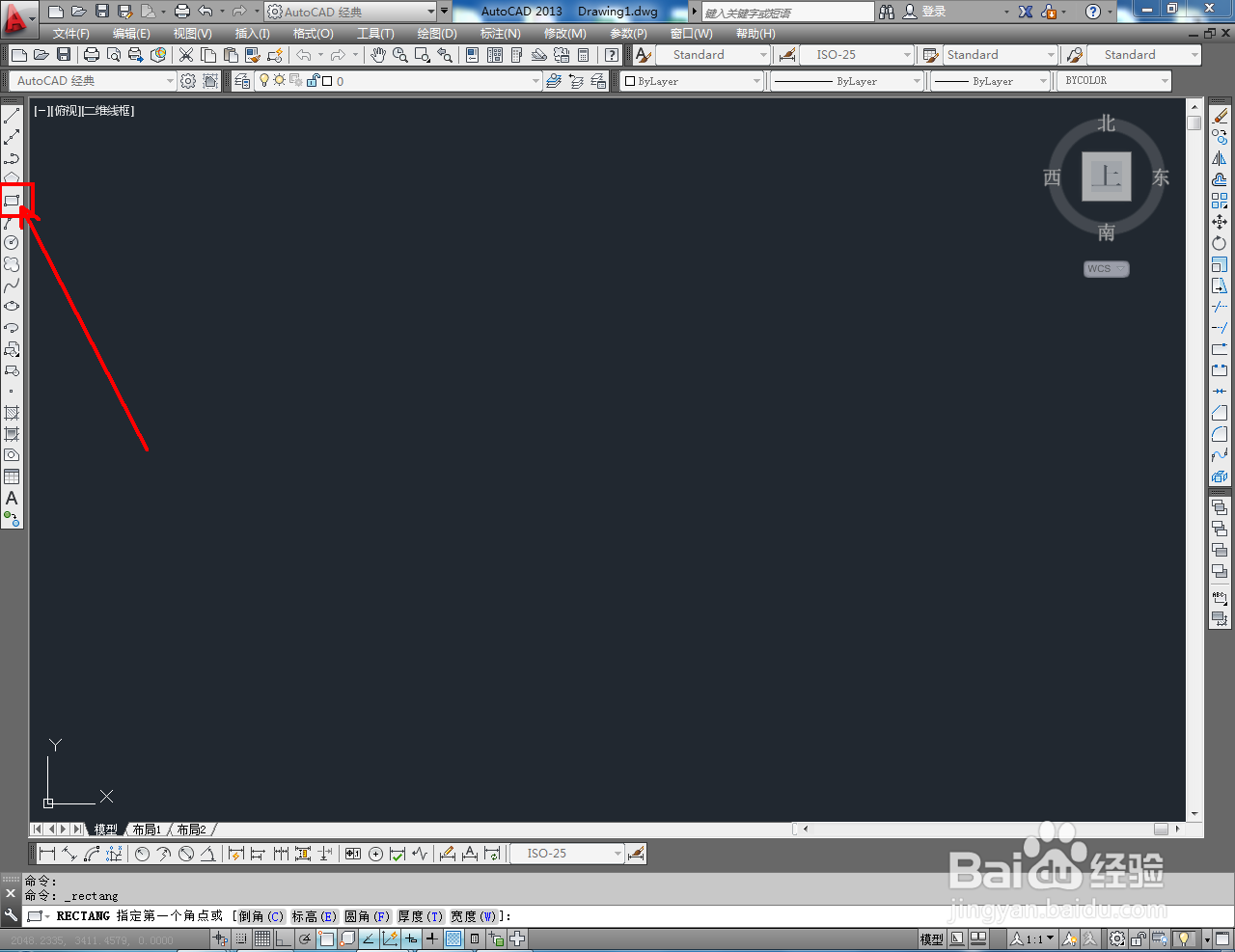
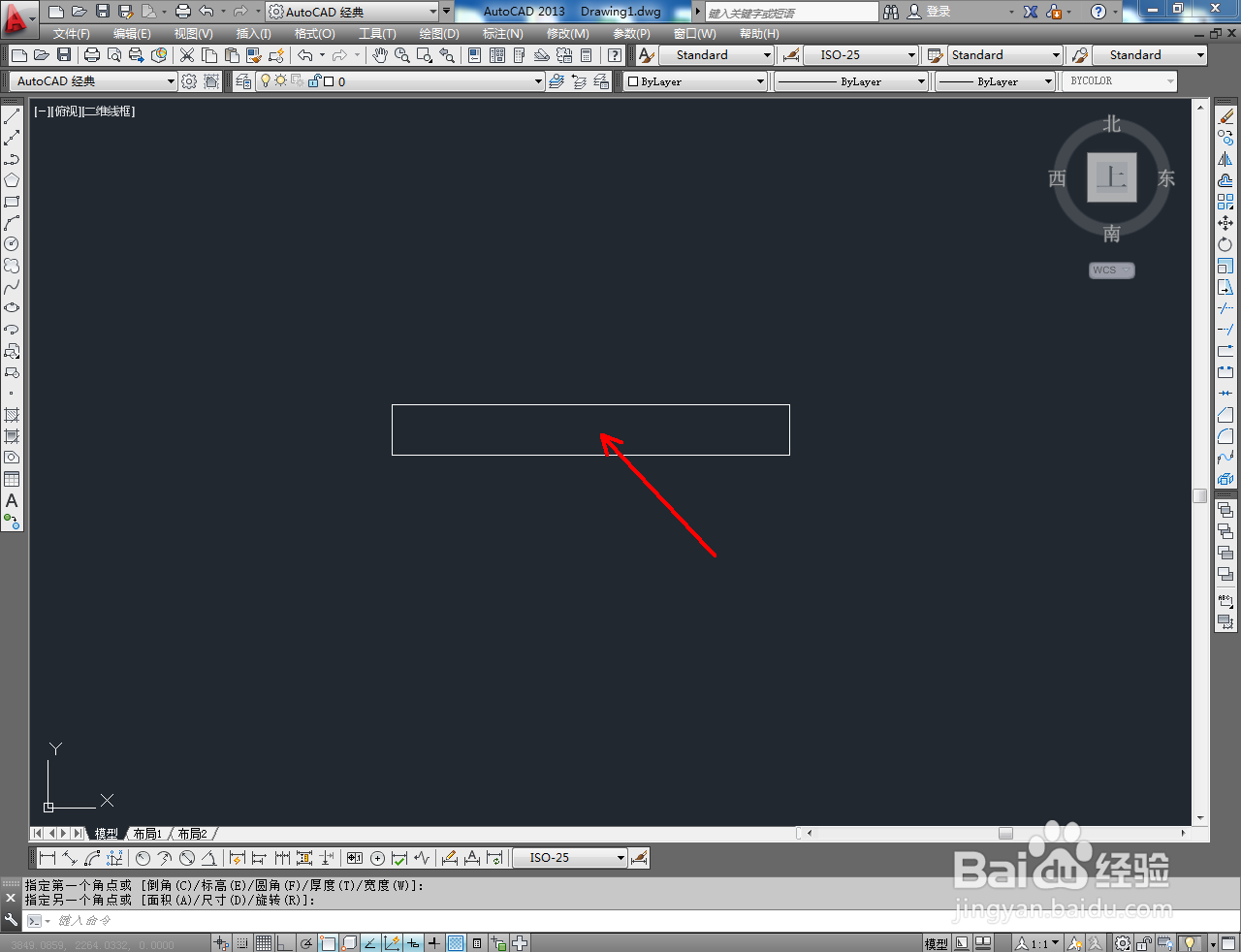
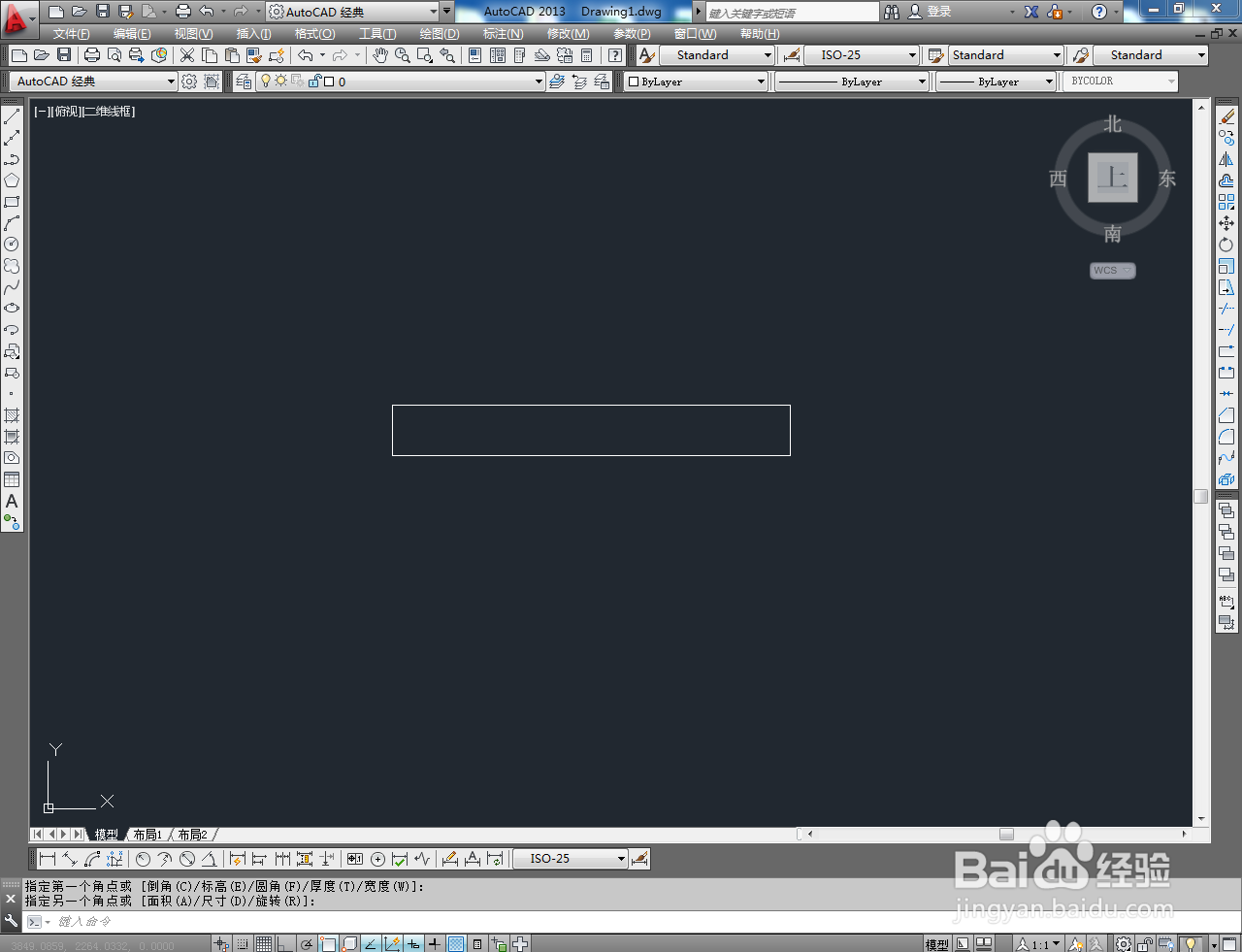
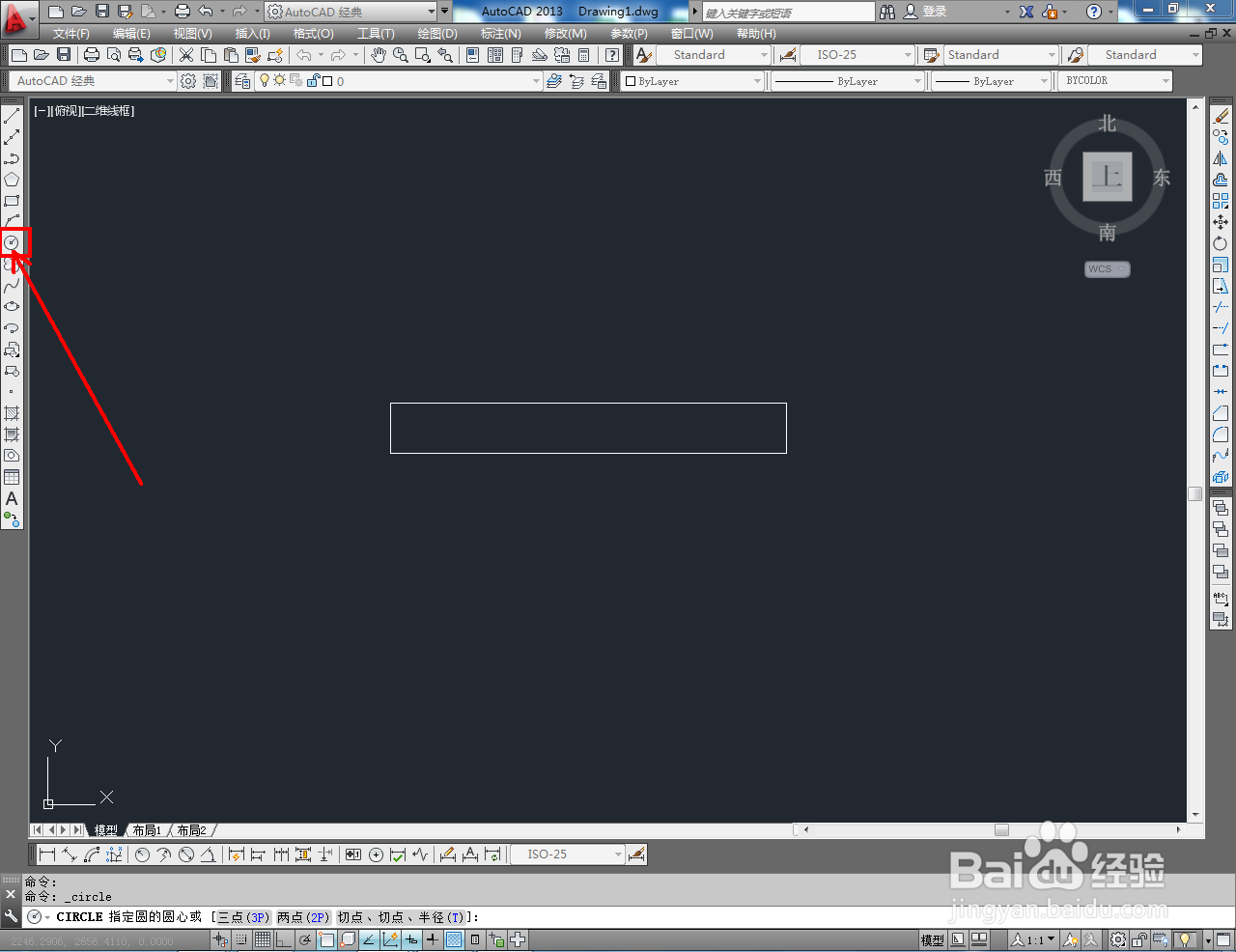
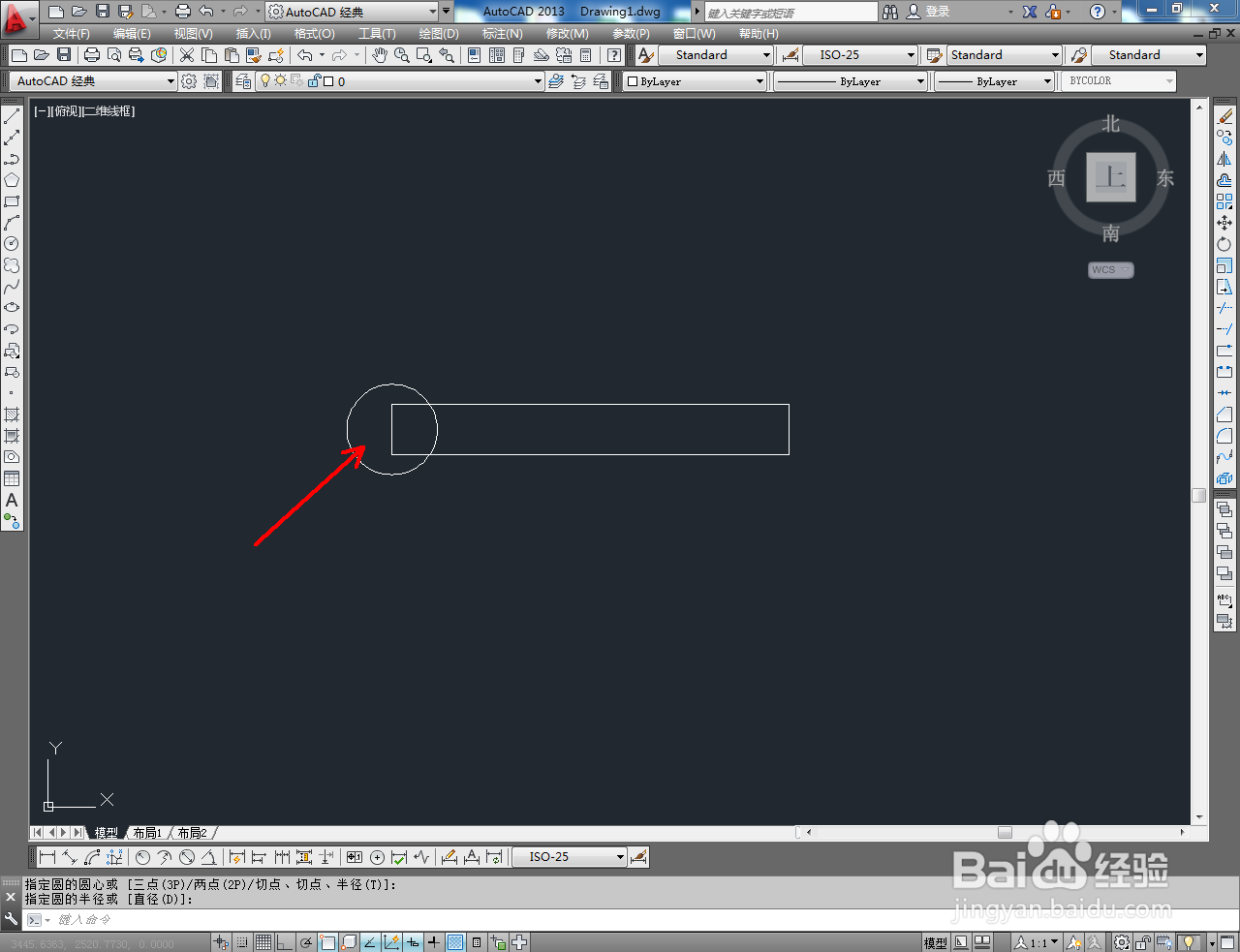
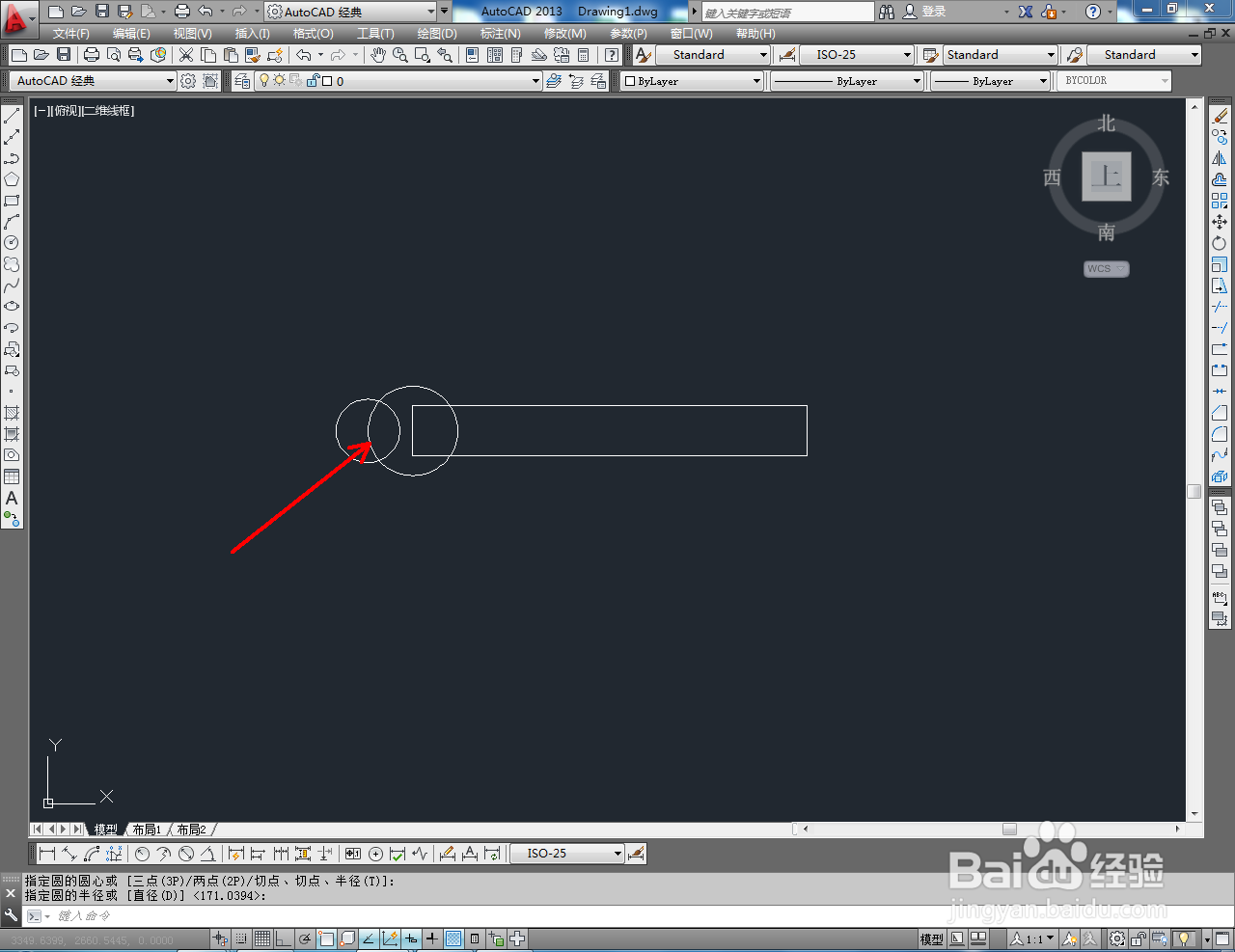
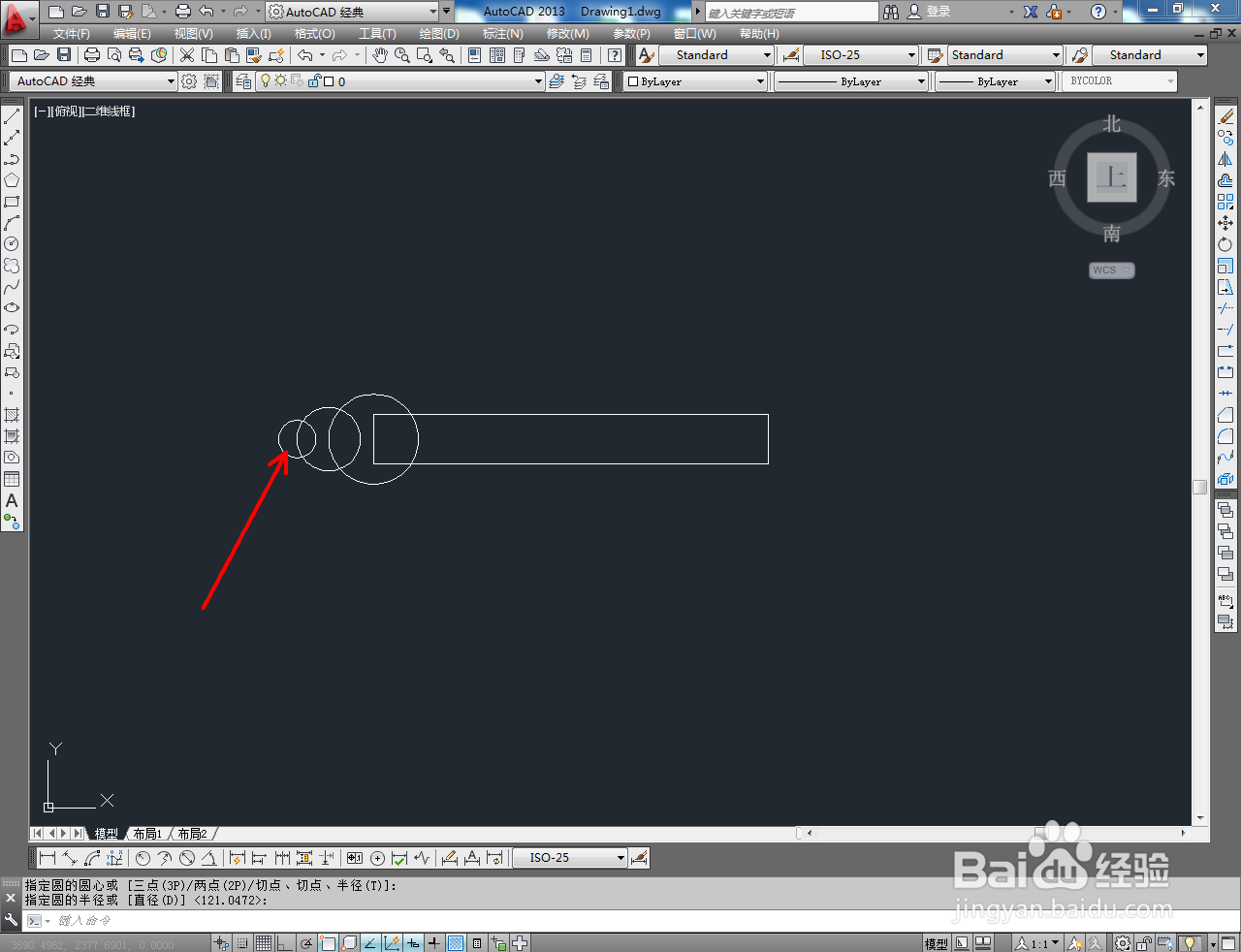
2、点击【矩形工具】,按图示在作图区域绘制一个矩形图案后,点击【圆工具】在图示位置绘制三个圆形图案;
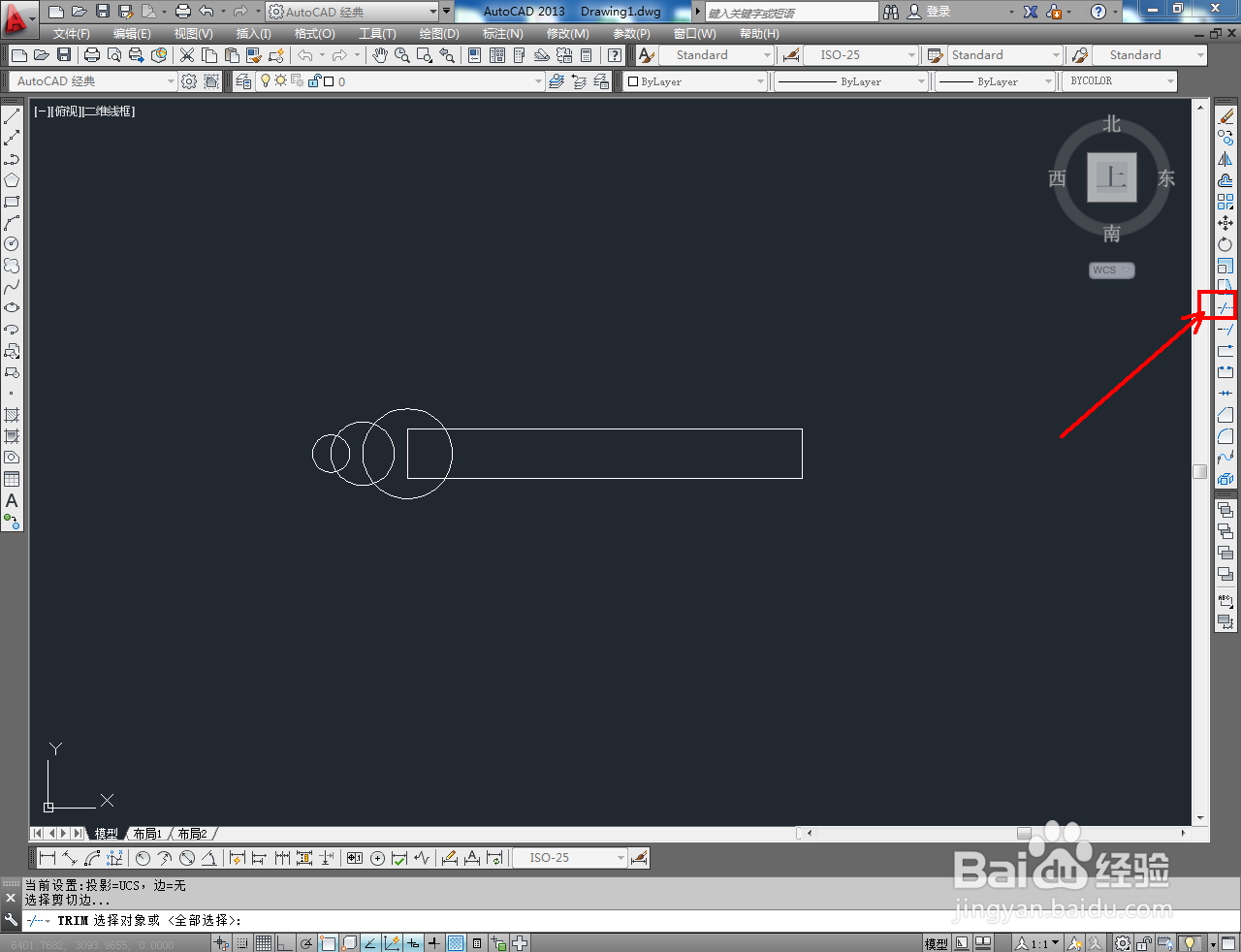
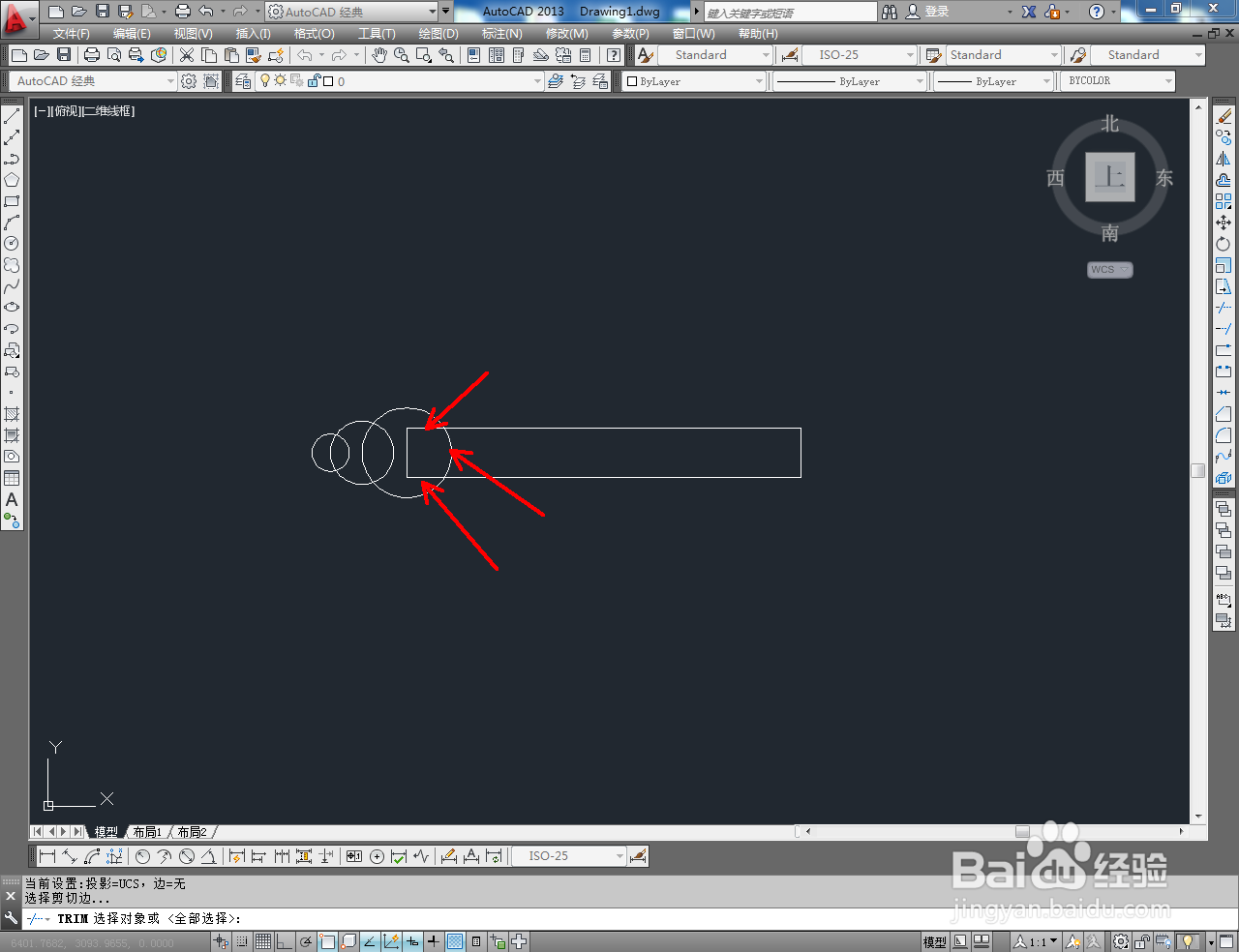
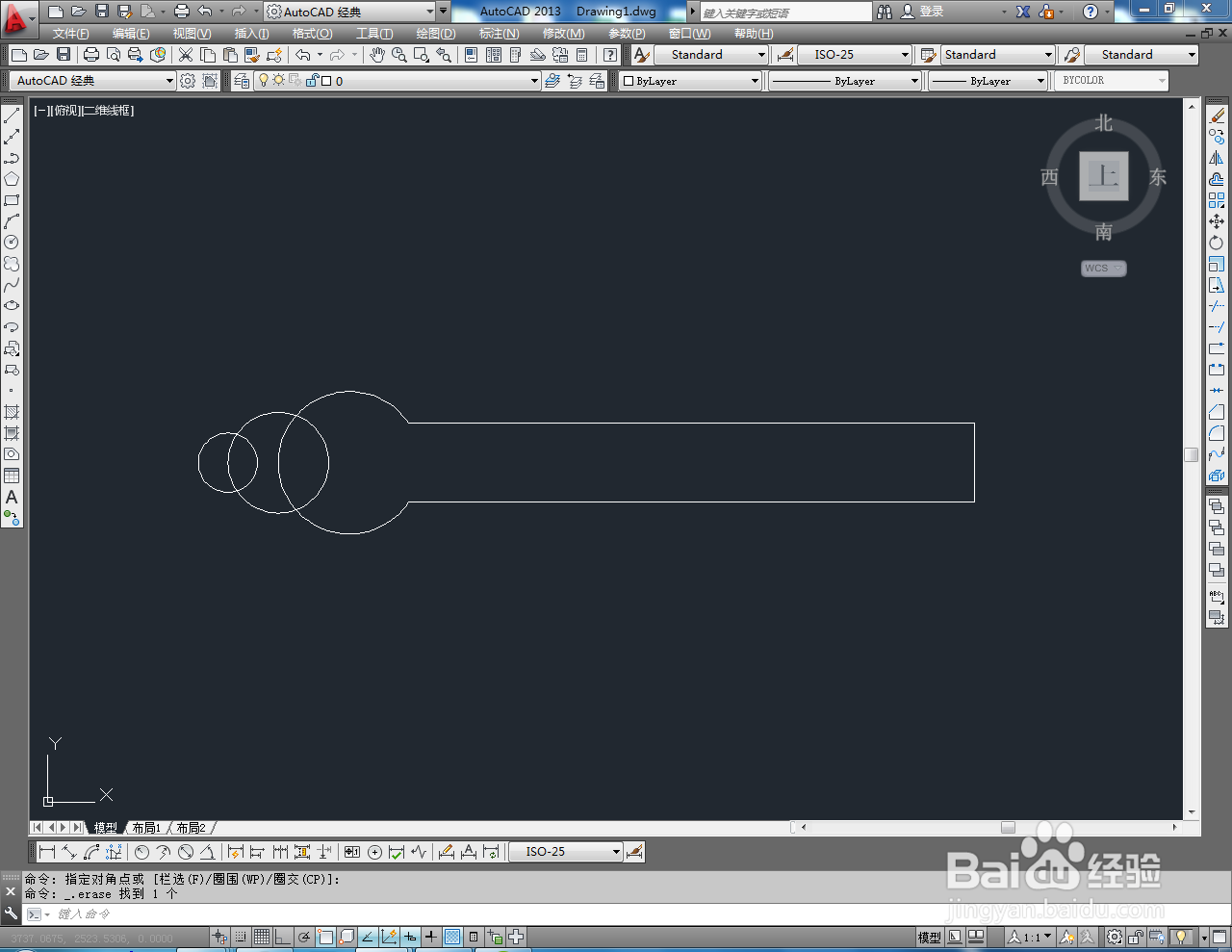
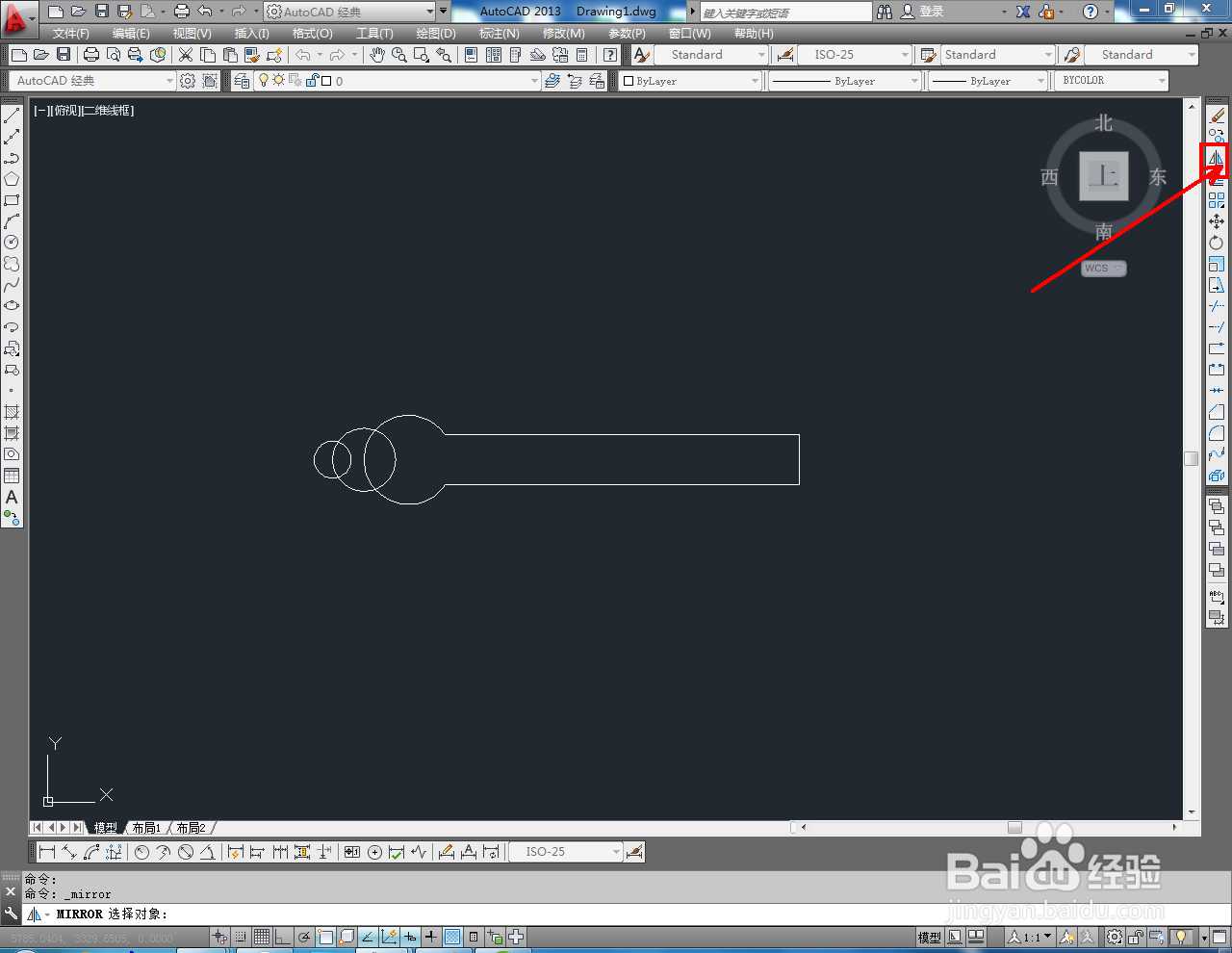
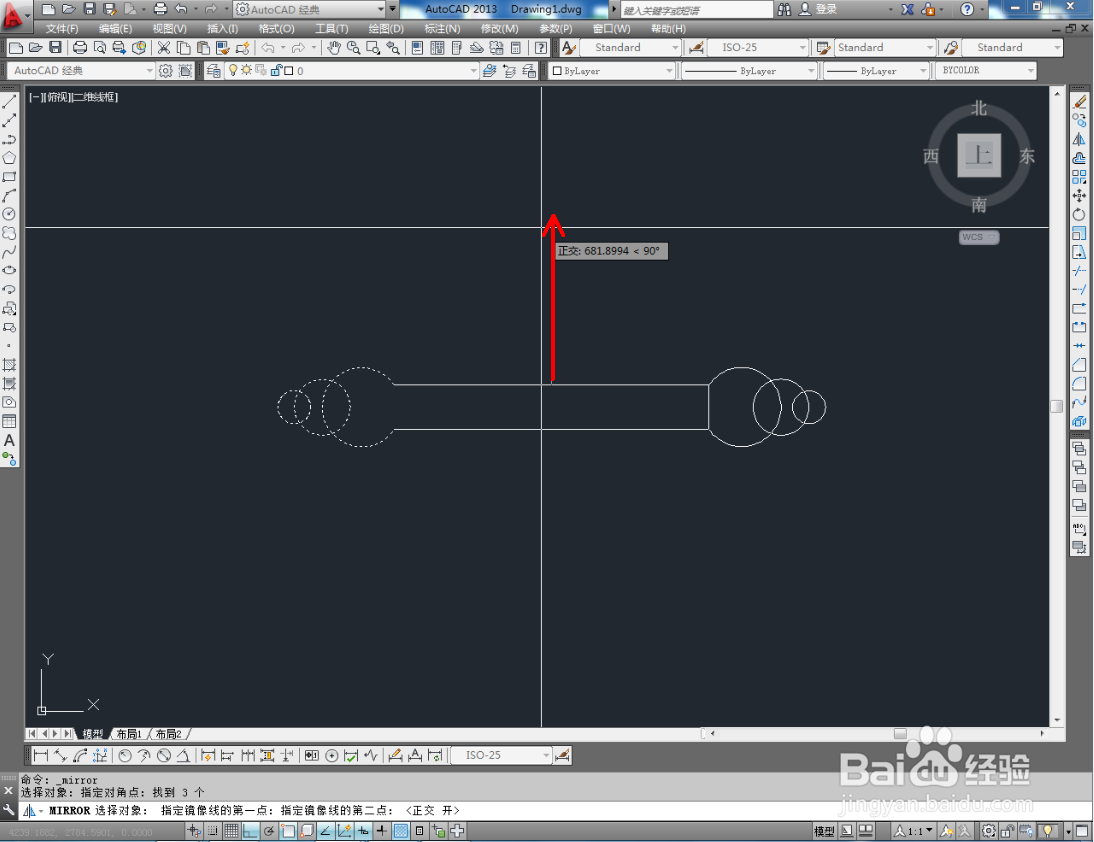
3、点击右边工作区中的【修剪工具】,将图示箭头指向的边线剪掉。完成后,选中图示边线,点击【镜像工具】对选线进行镜像复制;
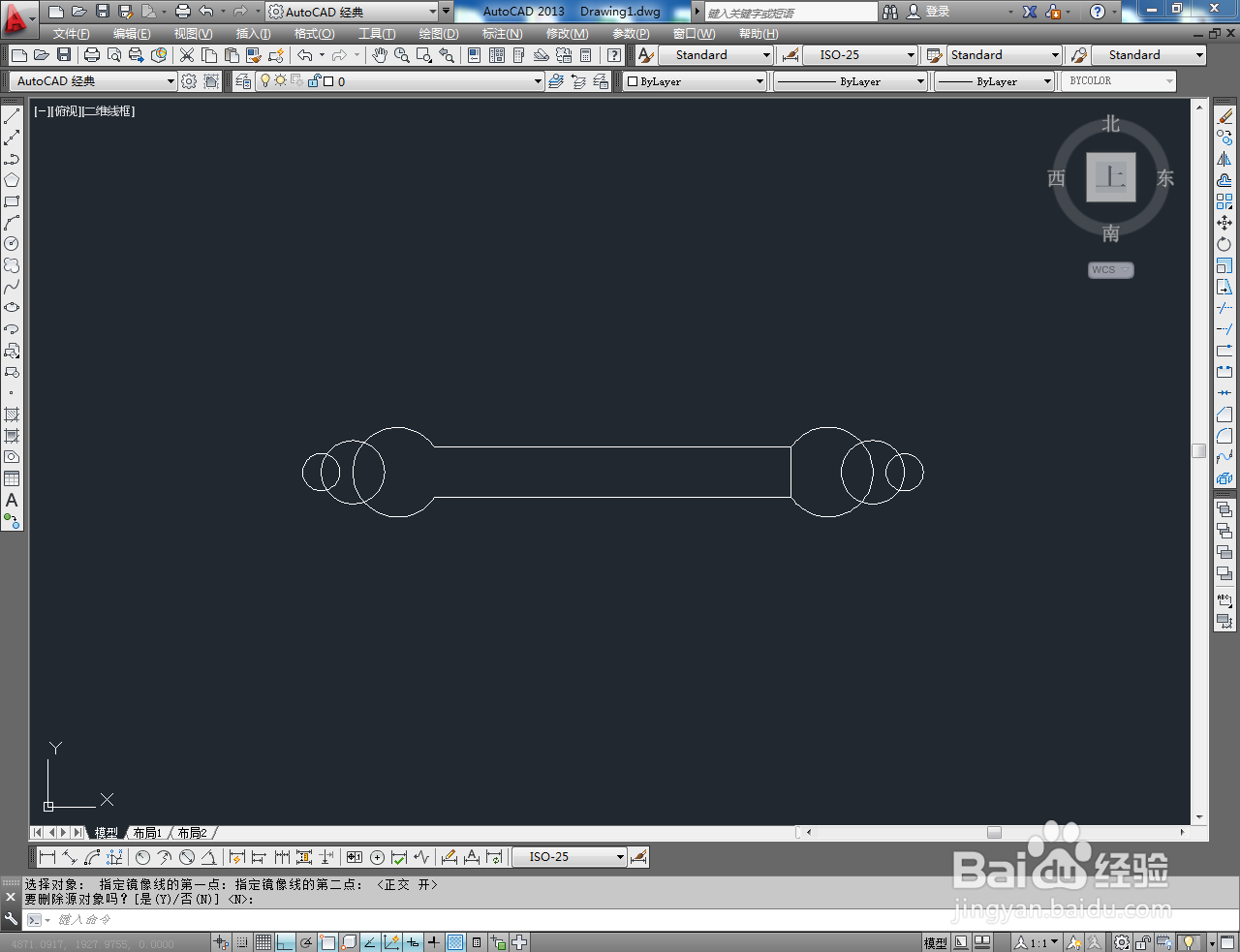
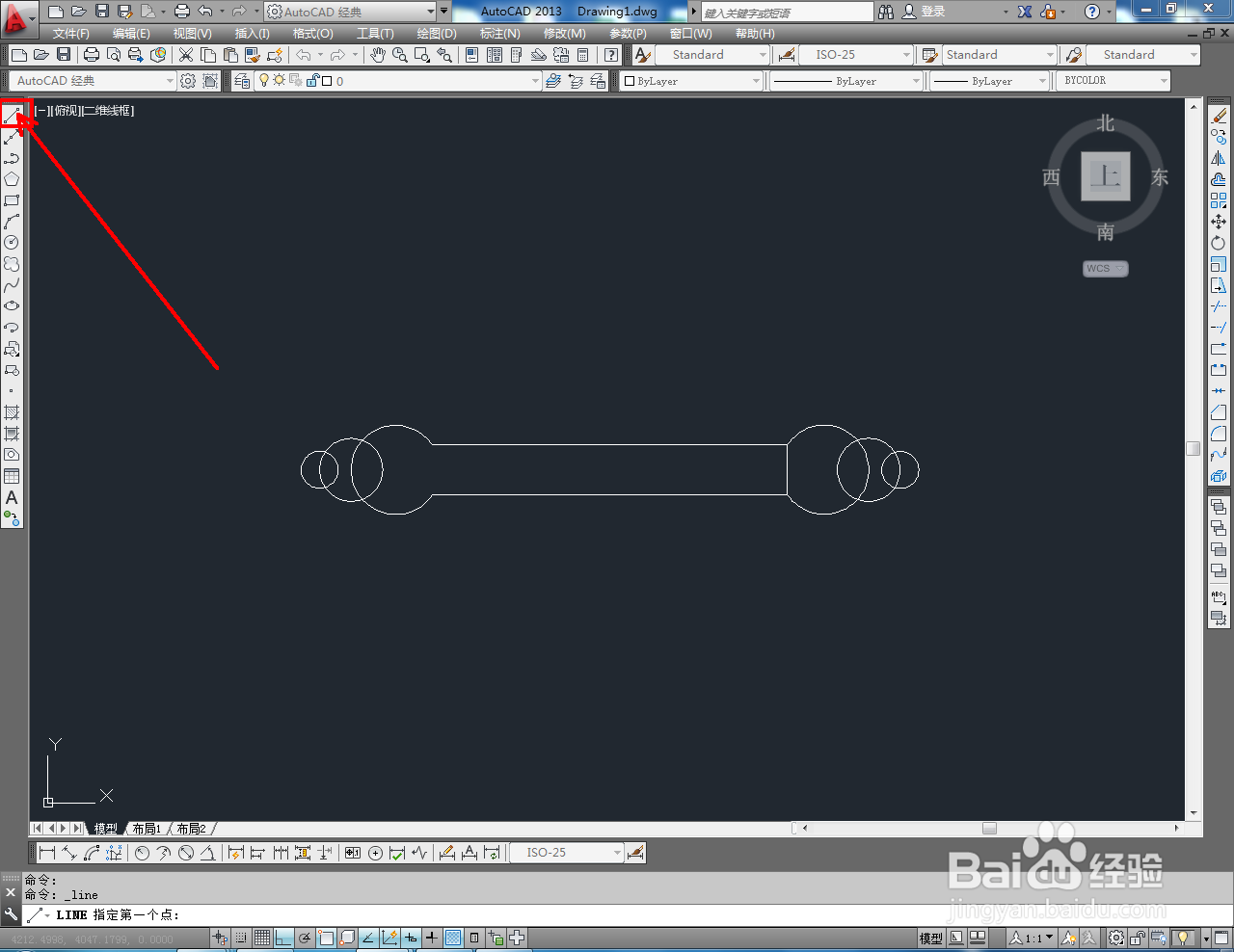
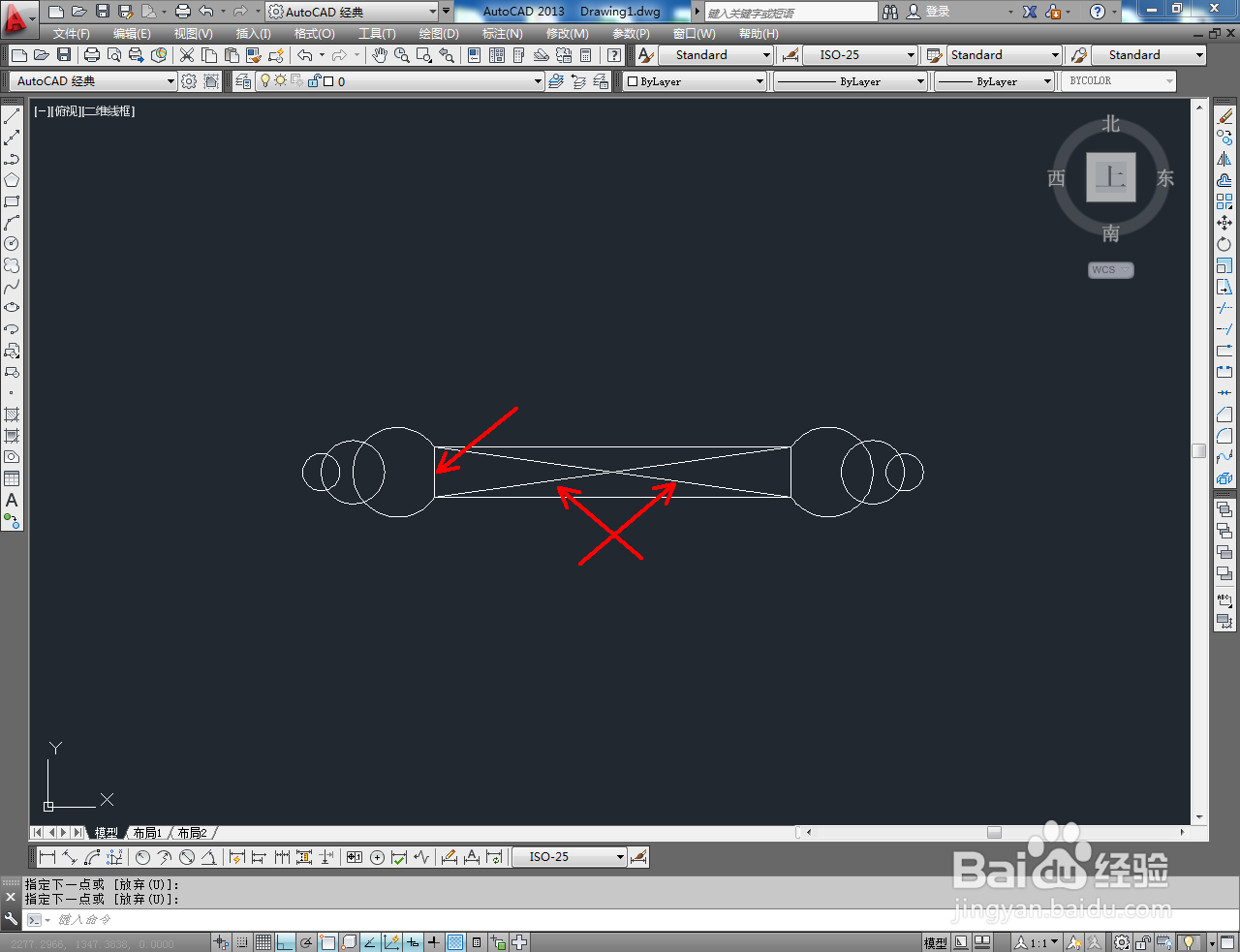
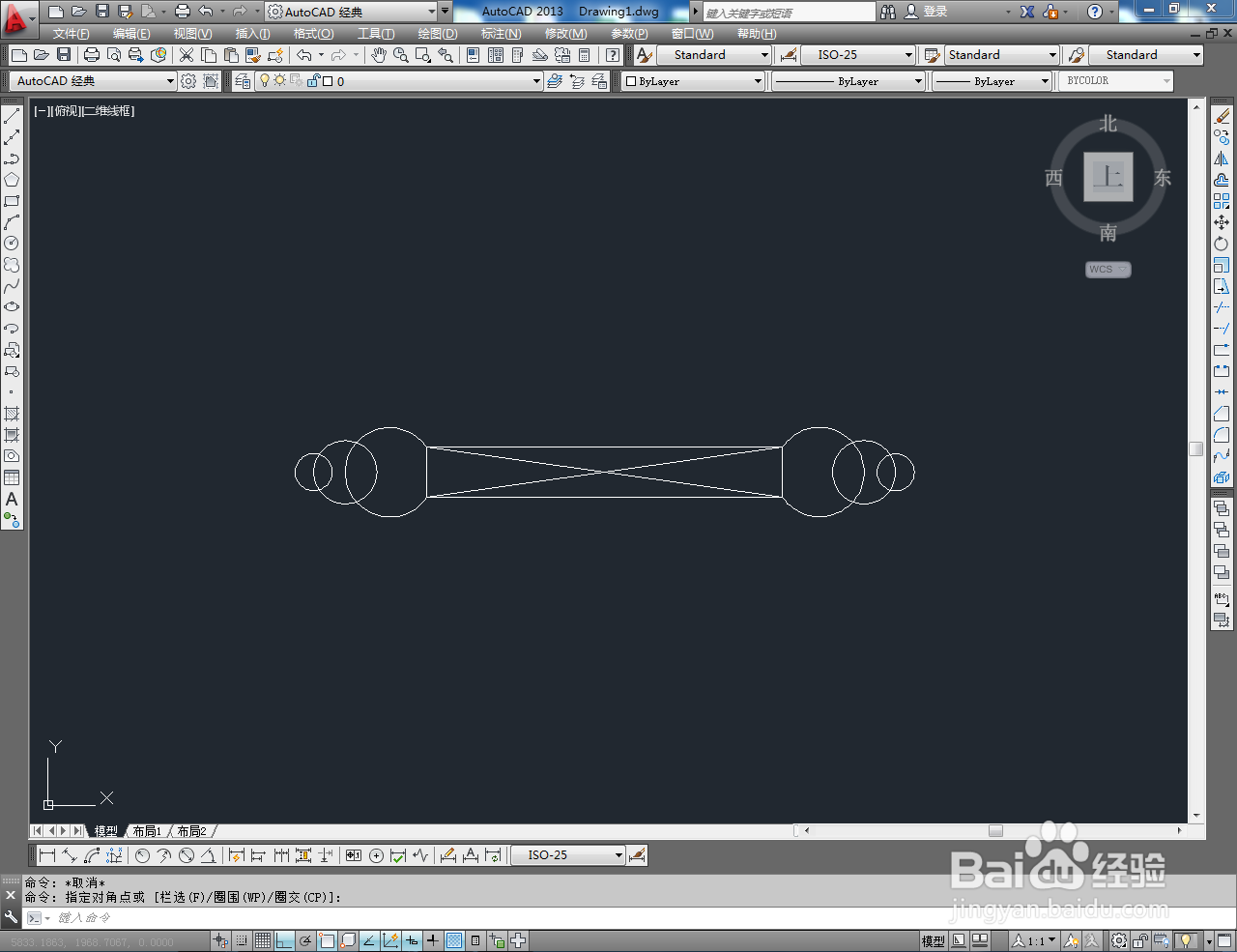
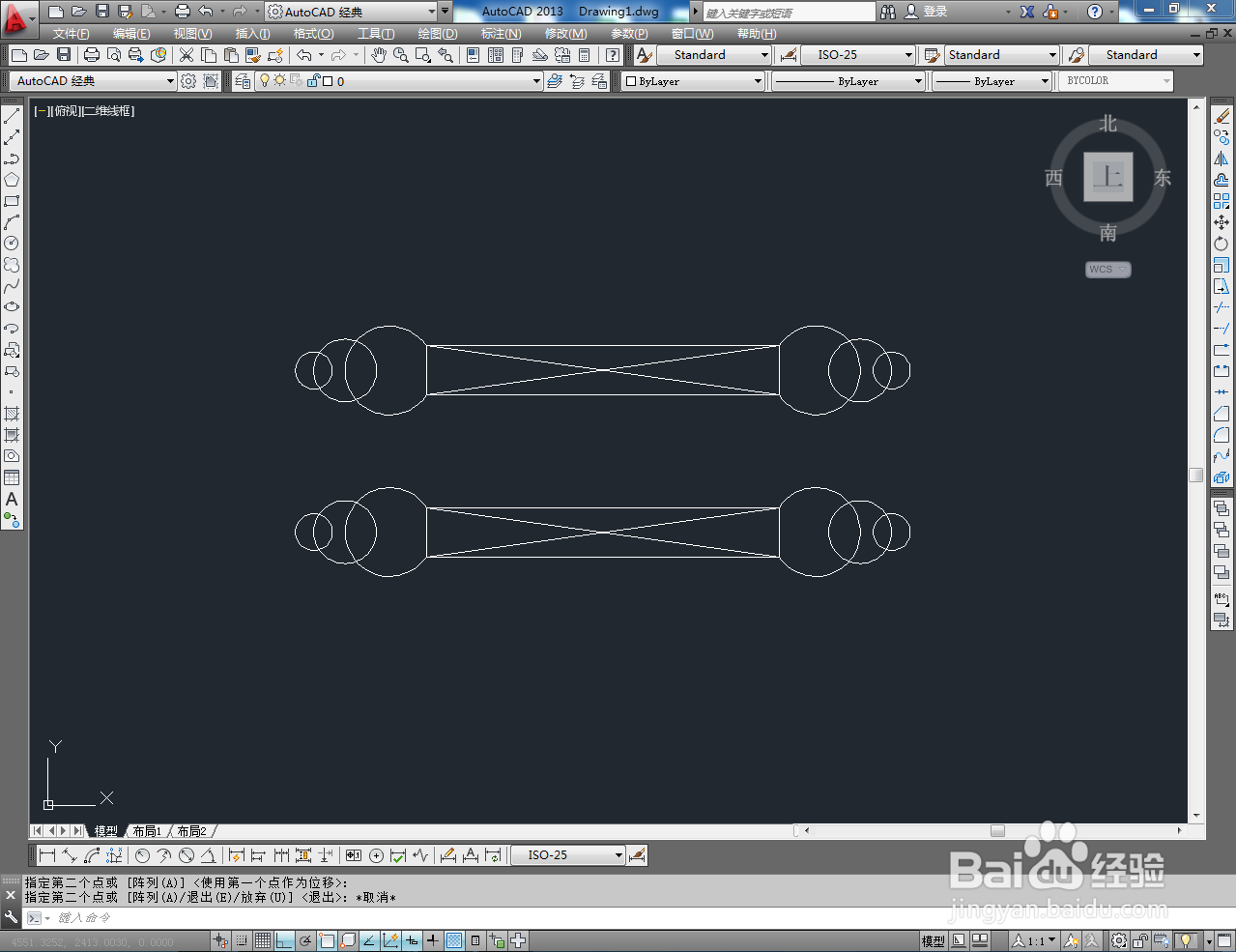
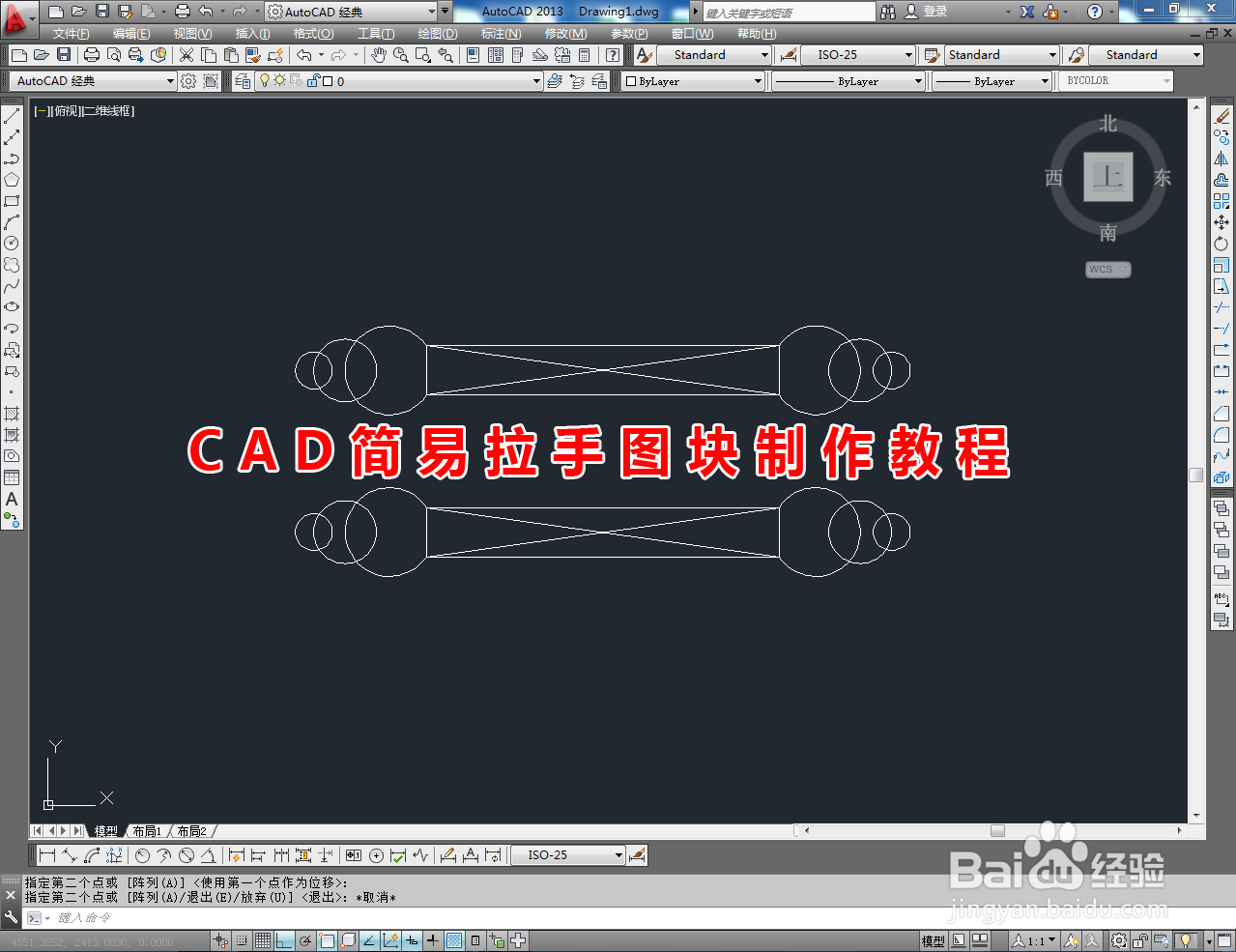
4、最后,点击【直线工具】,按图示进行直线连接,这样我们的简易拉手就制作完成了。CAD简易拉手图块制作方法。
时间:2026-05-03 09:12:37
1、打开AutoCAD 2013软件,进入软件作图界面;
2、点击【矩形工具】,按图示在作图区域绘制一个矩形图案后,点击【圆工具】在图示位置绘制三个圆形图案;
3、点击右边工作区中的【修剪工具】,将图示箭头指向的边线剪掉。完成后,选中图示边线,点击【镜像工具】对选线进行镜像复制;
4、最后,点击【直线工具】,按图示进行直线连接,这样我们的简易拉手就制作完成了。CAD简易拉手图块制作方法。
