EXCEL 如何美化数据透视图

 时间:2026-02-15 23:05:25

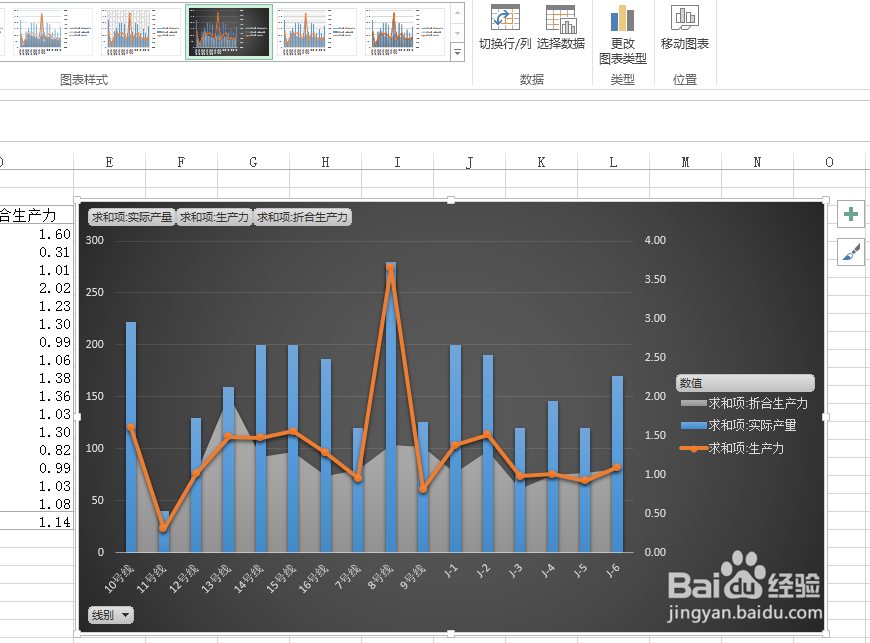
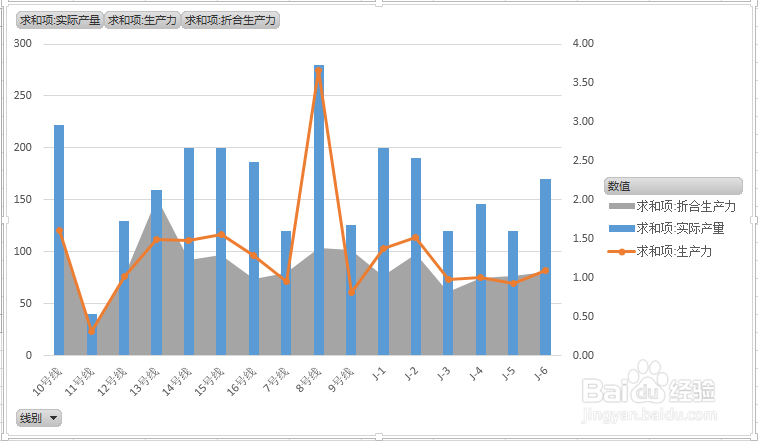
1、如下图,生产日统计图,需要对其美化,使其更容易读取。
EXCEL 如何美化数据透视图

2、点 数据,调出 图表样式。

EXCEL 如何美化数据透视图

3、选择一个背景对比强烈的样式。

EXCEL 如何美化数据透视图

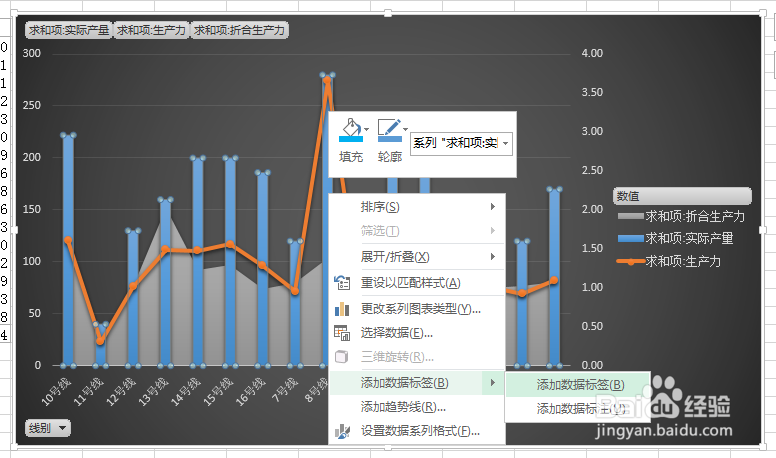
4、选中图形,按右键,在弹出窗口中选择 添加数据标签。

EXCEL 如何美化数据透视图

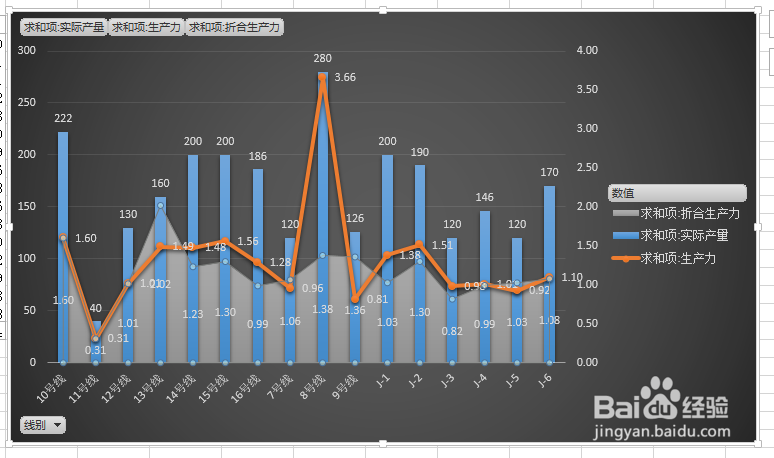
5、同样方法,给所有图形都加上 数据标签。

EXCEL 如何美化数据透视图

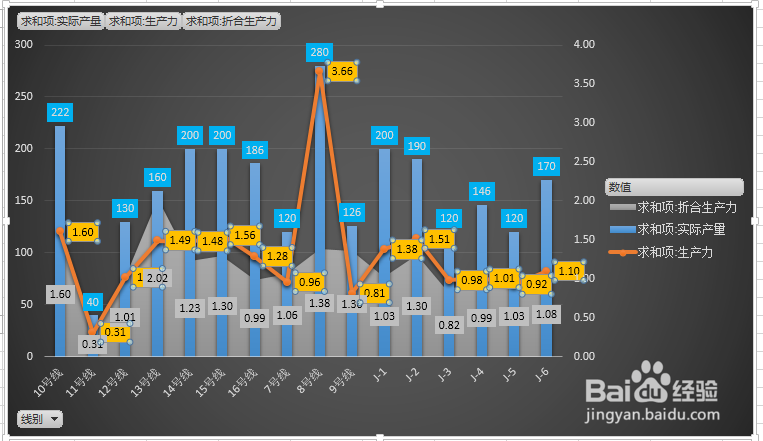
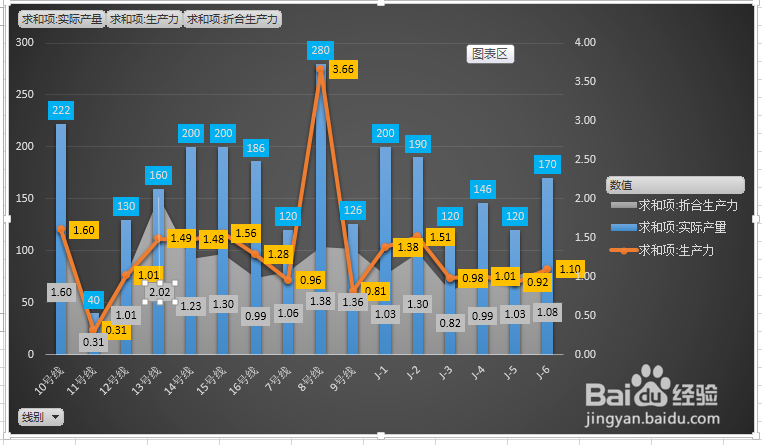
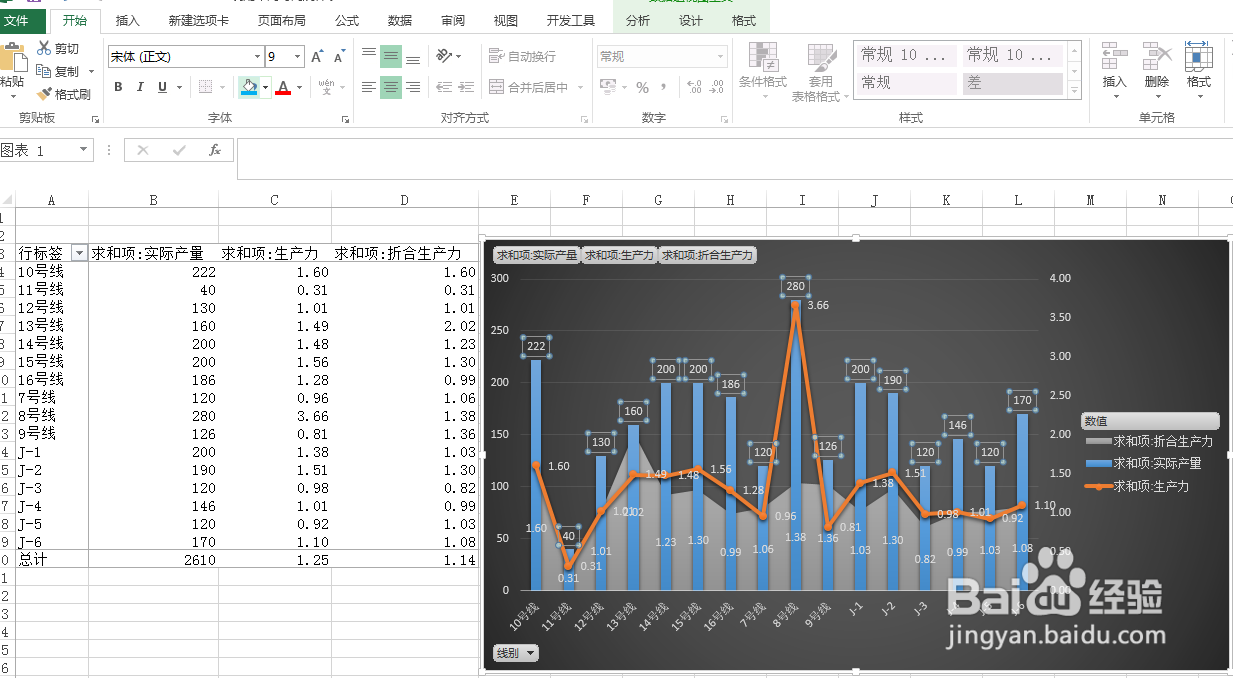
6、选中数据标签,点 开始,点窗口中的填充图标,为数据标签填充上与图形相近的颜色,见下图。
EXCEL 如何美化数据透视图

7、同样方法,为所有数据标签都填上颜色,并调整字体颜色。

EXCEL 如何美化数据透视图

8、双击被遮挡的数据标签,按住鼠标左键拖动移动位置,使数据标签错开。

EXCEL 如何美化数据透视图

9、点 插入->文本框。

EXCEL 如何美化数据透视图

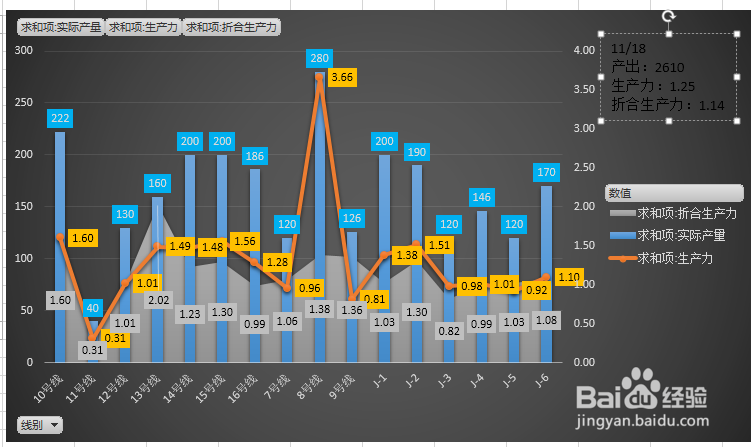
10、在图中插入总计数据。

EXCEL 如何美化数据透视图

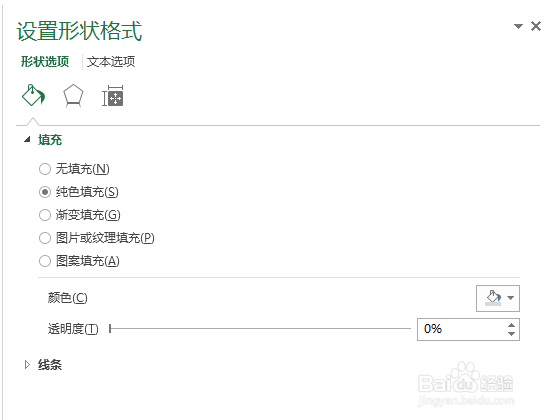
11、按右键,在弹出窗口中选择 设置形状格式,点 填充->纯色填充,将颜色选择为白灰色。
EXCEL 如何美化数据透视图

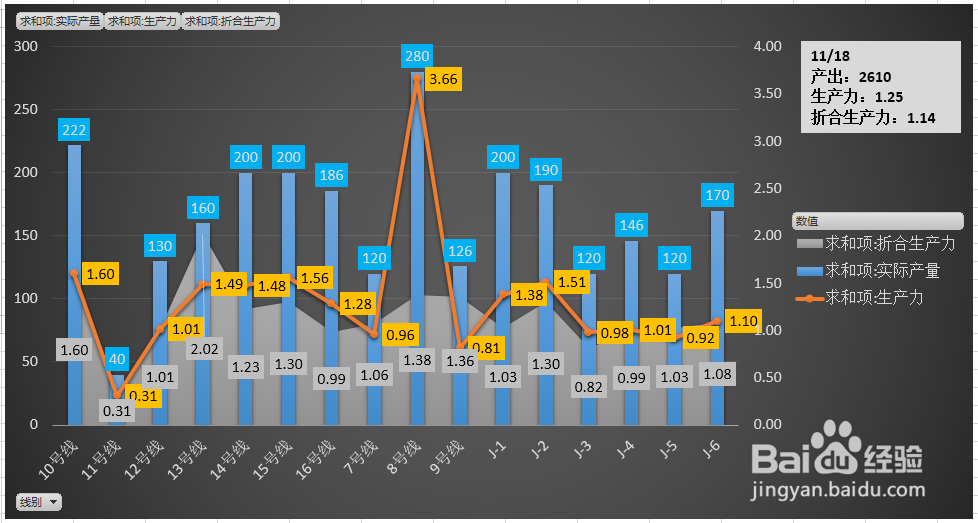
12、最后得到的图形结果见下图。

EXCEL 如何美化数据透视图

  • EXCEL如何对合并单元格进行汇总双条件汇总
  • 如何调整数据透视表的样式呢?
  • Excel在同一工作表和不同工作表复制公式技巧
  • 【Excel技巧】:[11]数据透视表增加计算字段
  • Excel用And函数快速判断是否同时满足多个条件
  • 热门搜索
    关于春节的手抄报图片 儿童端午节手抄报简单 2035年的我手抄报 新型冠状病毒手抄报内容 一年级清明节手抄报 普通话手抄报简单 关于网络安全的手抄报 预防新型冠状病毒手抄报内容 历史手抄报图片 诗配画手抄报