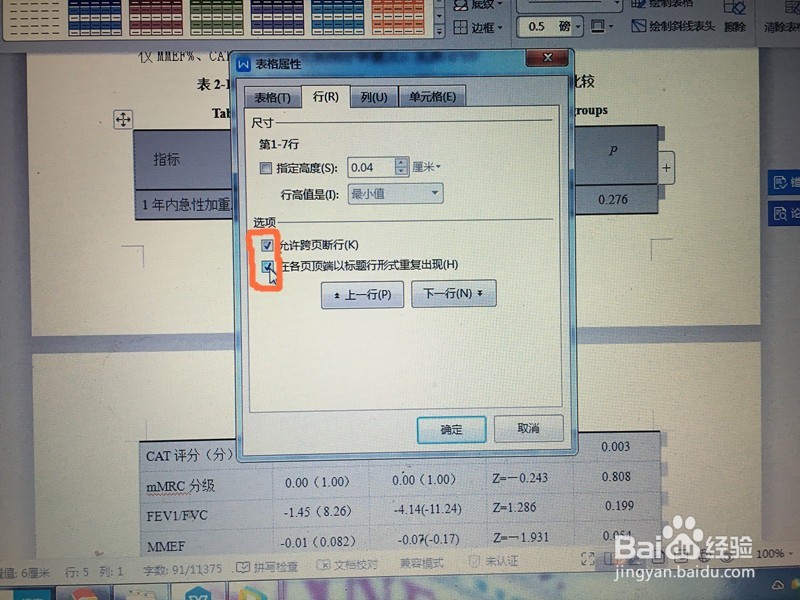
1、选中表格,点击右键选中表格属性,在表格属性的行选项中勾选“K及H”后点击确定。
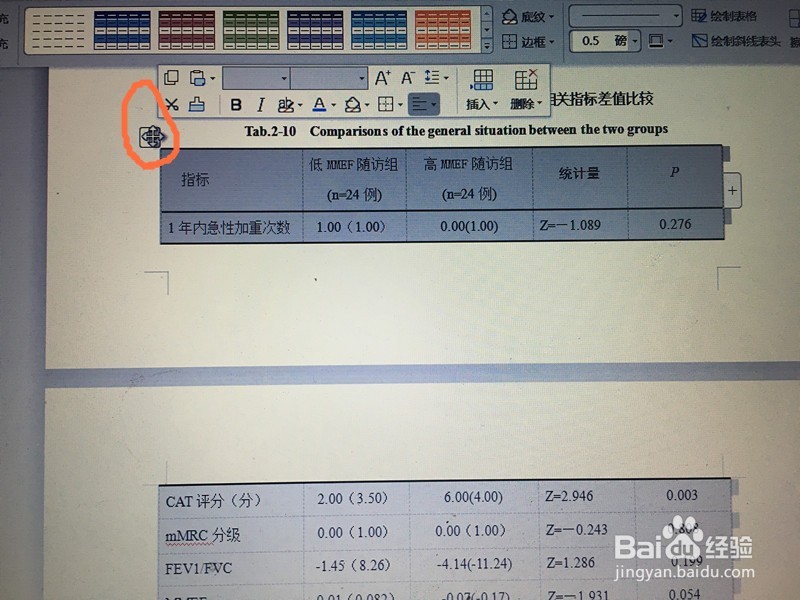

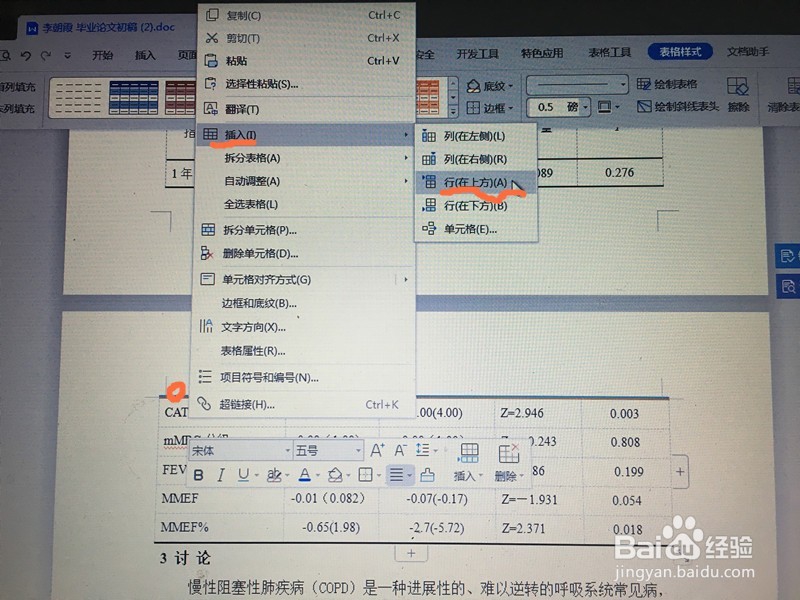
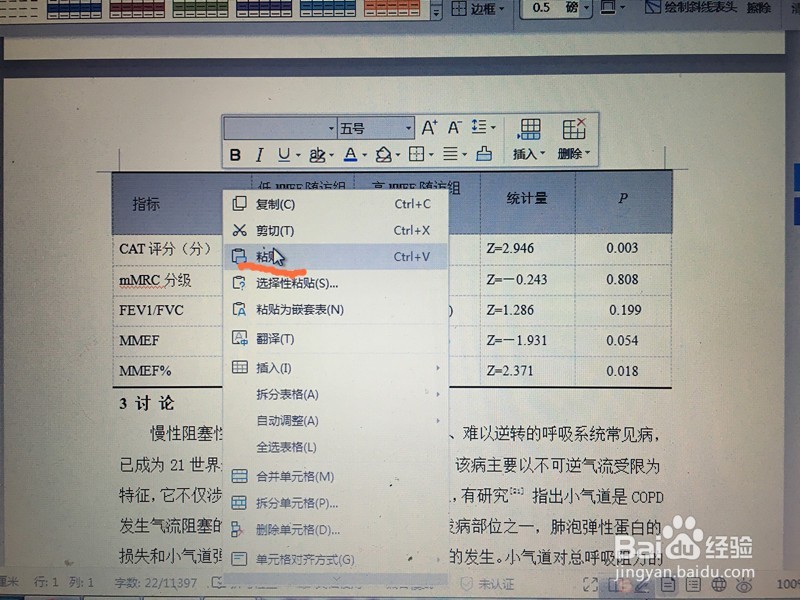
2、选中第二页表格第一行,右键插入“行在上方”,然后把整个表的第一行(项目行)复制黏贴至第二页第一行。
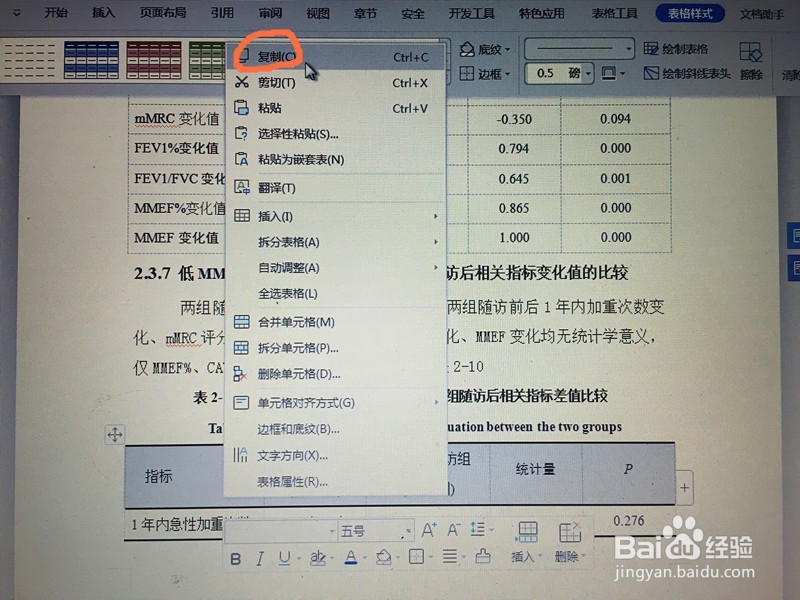
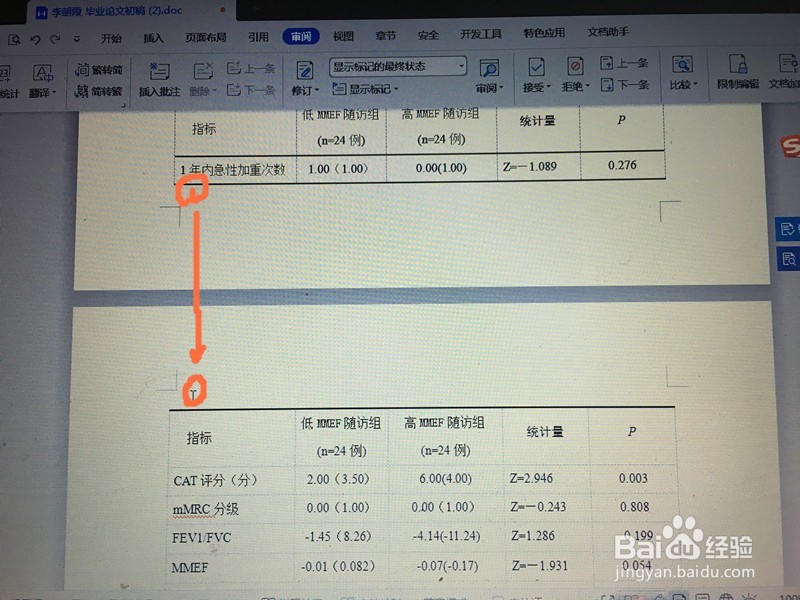
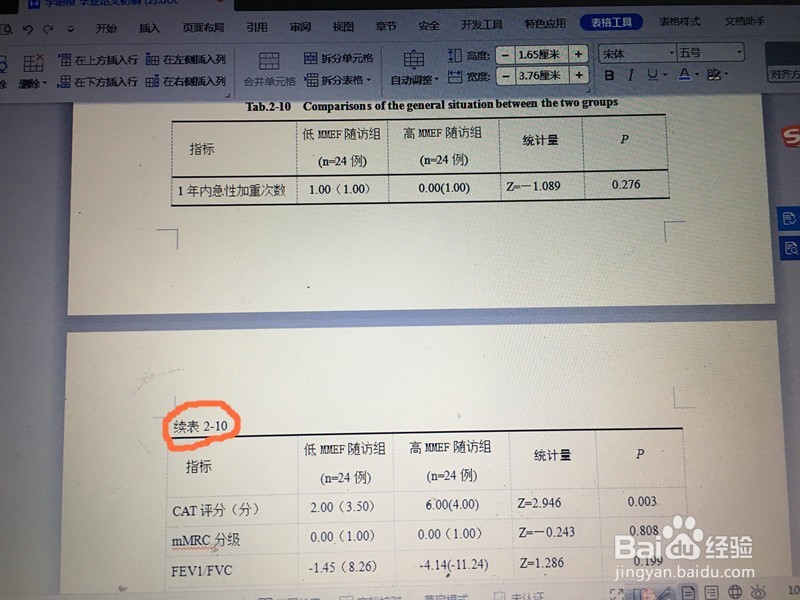
3、选中第二页表格的第一格,点击表格工具选择拆分表格中的按行拆分,鼠标会自动跳转至第一行便可输入表头如“续表2-10”

时间:2026-04-23 17:21:55
1、选中表格,点击右键选中表格属性,在表格属性的行选项中勾选“K及H”后点击确定。
2、选中第二页表格第一行,右键插入“行在上方”,然后把整个表的第一行(项目行)复制黏贴至第二页第一行。
3、选中第二页表格的第一格,点击表格工具选择拆分表格中的按行拆分,鼠标会自动跳转至第一行便可输入表头如“续表2-10”
