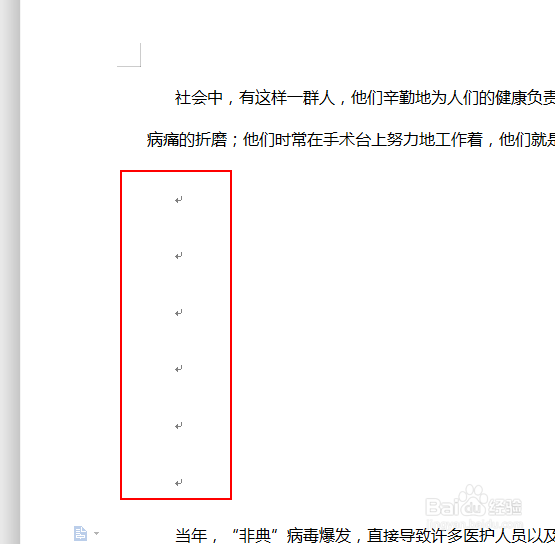
1、在复制或者编辑文本时,我们的文本中总是会出现这类多余的回车行。这里将与大家分享一下如何快速删除这些多余的回车行。
2、在wps2019上方的工具栏上点击【开始】选项。

3、在【开始】工具列表中单击【查找替换】选项。
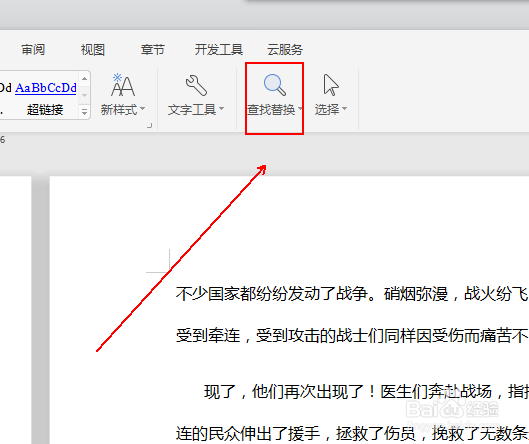
4、在【查找和替换】窗口中单击【替换】选项。

5、在【替换】选项卡中单击【特殊格式】选项。

6、在弹出的菜单列表中单击两次【段落标记】选项。

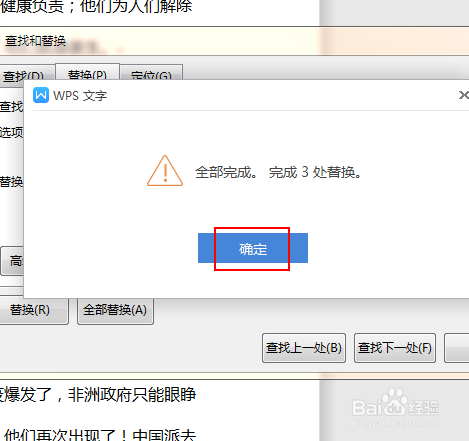
7、单击【替换】选项卡下方的【全部替换】窗口。

8、最后单击提示窗口中的【确定】按钮即可。
时间:2026-04-24 09:40:34
1、在复制或者编辑文本时,我们的文本中总是会出现这类多余的回车行。这里将与大家分享一下如何快速删除这些多余的回车行。
2、在wps2019上方的工具栏上点击【开始】选项。
3、在【开始】工具列表中单击【查找替换】选项。
4、在【查找和替换】窗口中单击【替换】选项。
5、在【替换】选项卡中单击【特殊格式】选项。
6、在弹出的菜单列表中单击两次【段落标记】选项。
7、单击【替换】选项卡下方的【全部替换】窗口。
8、最后单击提示窗口中的【确定】按钮即可。
