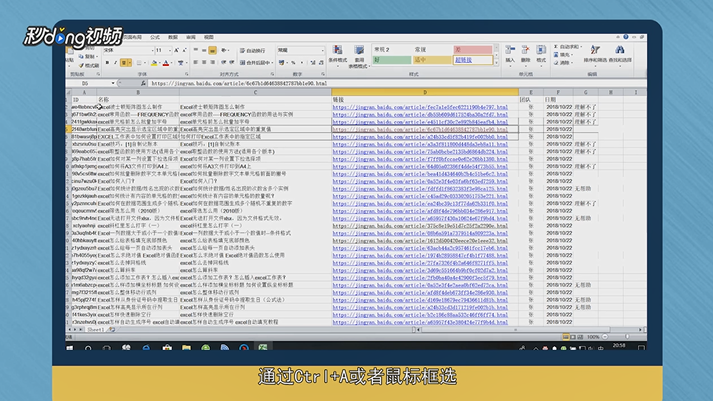
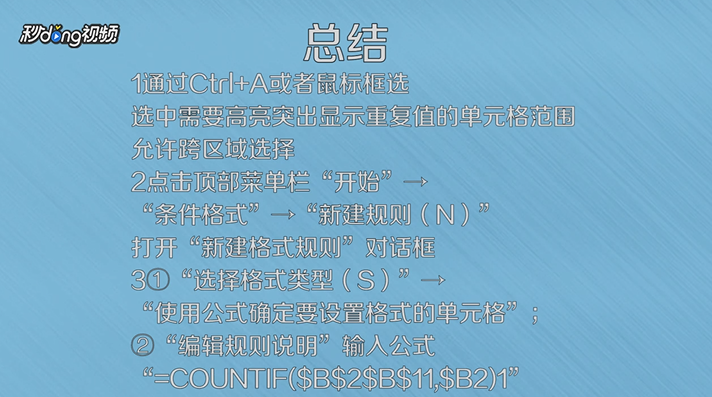
1、通过ctrl+A或者鼠标框选,选中需要高亮突出显示重复值的单元格范围,允许跨区域选择。
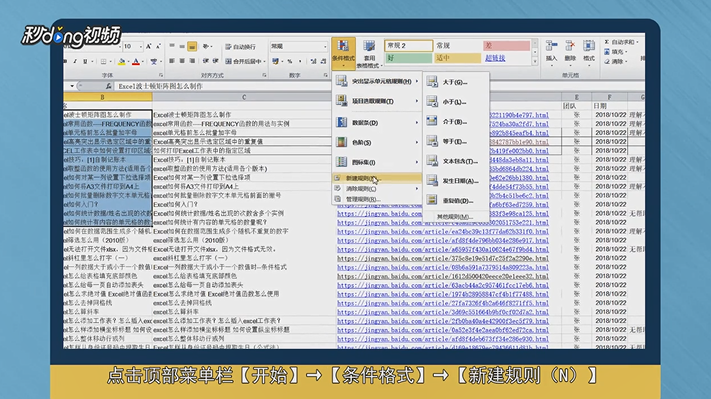
2、点击顶部菜单栏“开始”,“条件格式”,“新建规则(N)”,打开“新建格式规则”对话框。
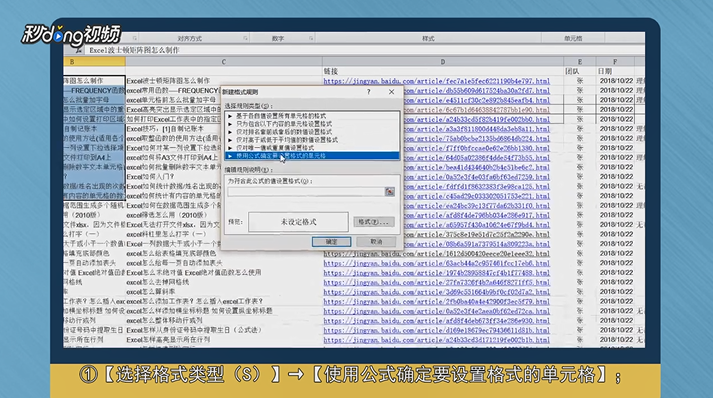
3、“选择格式类型(S)”,“使用公式确定要设置格式的单元格”,“编辑规则说明”,输入公式“=COUNTIF($B$2$B$11,$B2)1”。
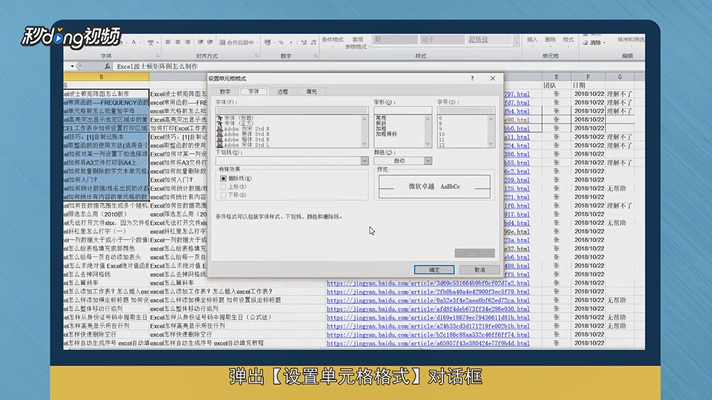
4、点击“格式”按钮,弹出“设置单元格格式”对话框,“图案”或“填充”选项卡下选择一种颜色,点击“确定”。
5、总结1。
6、总结2。

时间:2026-04-22 08:26:17
1、通过ctrl+A或者鼠标框选,选中需要高亮突出显示重复值的单元格范围,允许跨区域选择。
2、点击顶部菜单栏“开始”,“条件格式”,“新建规则(N)”,打开“新建格式规则”对话框。
3、“选择格式类型(S)”,“使用公式确定要设置格式的单元格”,“编辑规则说明”,输入公式“=COUNTIF($B$2$B$11,$B2)1”。
4、点击“格式”按钮,弹出“设置单元格格式”对话框,“图案”或“填充”选项卡下选择一种颜色,点击“确定”。
5、总结1。
6、总结2。
