QQ群怎么编辑修改群头像 如何设置QQ群头像

 时间:2026-04-28 14:25:40

1、在QQ聊天窗口主界面,我们点击上面的“联系人”选项卡。

QQ群怎么编辑修改群头像 如何设置QQ群头像

2、在打开的联系人页面中,我们点击群标签,然后在下面的群列表中找到要设置的QQ群

QQ群怎么编辑修改群头像 如何设置QQ群头像

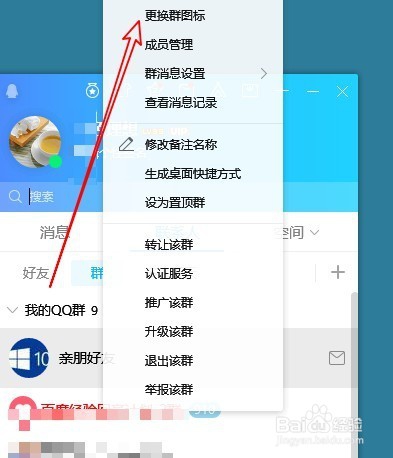
3、右键点击QQ群名称,然后在弹出菜单中选择“更换群图标”菜单项。

QQ群怎么编辑修改群头像 如何设置QQ群头像

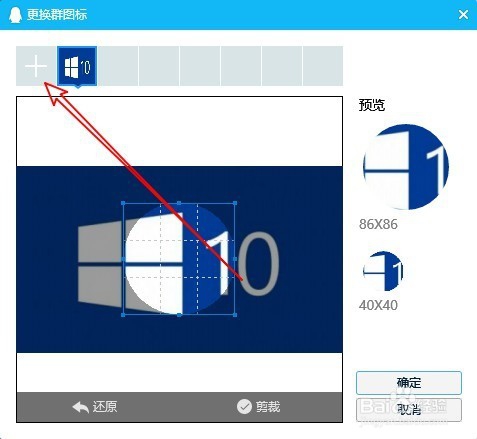
4、这时就会打开更换群图标的窗口了,在这里点击左上角的“添加”按钮。

QQ群怎么编辑修改群头像 如何设置QQ群头像

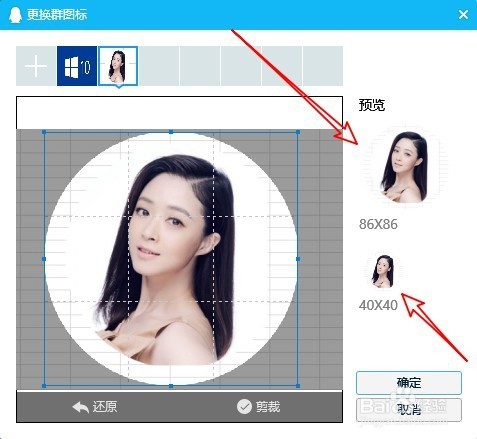
5、接下来在弹出的窗口中, 我们选择新的头像图片,然后通过编辑区域进行拖拉,直到自己满意的效果为止,可以在右侧的窗口中随时预览效果图。
QQ群怎么编辑修改群头像 如何设置QQ群头像

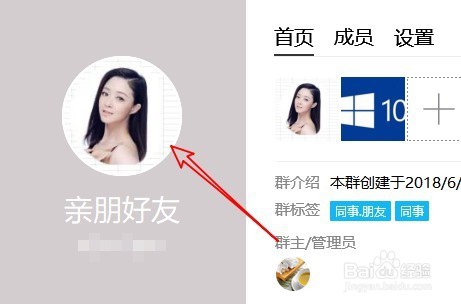
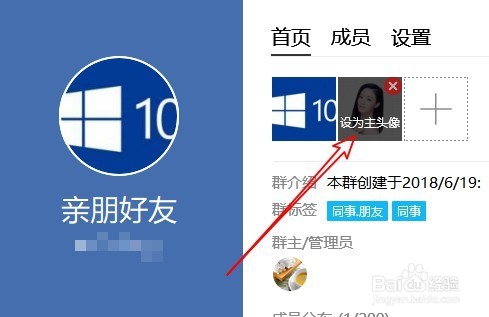
6、返回到QQ主界面后,在右侧的窗口可以看到刚刚添加的QQ群头像了,点击“设为主头像”按钮。
QQ群怎么编辑修改群头像 如何设置QQ群头像

7、这时在左侧的QQ群头像已修改为刚刚设置的图片了

QQ群怎么编辑修改群头像 如何设置QQ群头像

  • 电脑QQ个人资料如何设置仅好友可见
  • QQ如何开启输入框上方提供表情推荐
  • 没有音乐播放器如何一起听歌
  • 边柜怎么安装
  • 中国茶的四大茶区
  • 热门搜索
    铁人精神手抄报 我读书我快乐手抄报内容 少数民族手抄报 爱国卫生月手抄报 元旦节的手抄报 关于春节的英语手抄报 传统文化手抄报图片 植树节手抄报图片大全 元旦手抄报文字 缅怀先烈的手抄报