1、首先用PPT打开需要修改的文档,可以是一个文档,也可以是多个文档

2、在左侧幻灯片目录中,选中需要复制的幻灯片,右键单击选择复制
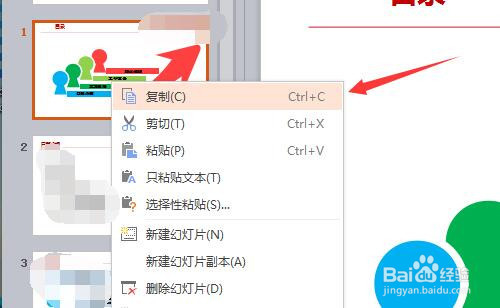
3、在需要的地方右键单击粘贴,可以选择在左侧幻灯片目录中,也可以选择在右侧展示区域进行帽温沫粘贴
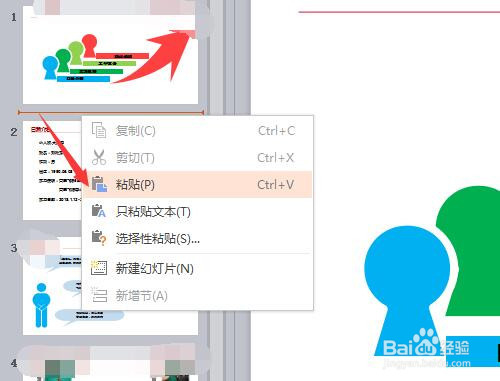
4、即可把复制好的国之幻灯片粘贴到指匠物定位置,如图所示

5、如果单独复制某个幻灯片中的指定内容,可以先用鼠标选中该内容,右键点击复制

6、然后到指定的幻灯片中,右键单击粘贴即可

时间:2026-05-02 01:41:08
1、首先用PPT打开需要修改的文档,可以是一个文档,也可以是多个文档
2、在左侧幻灯片目录中,选中需要复制的幻灯片,右键单击选择复制
3、在需要的地方右键单击粘贴,可以选择在左侧幻灯片目录中,也可以选择在右侧展示区域进行帽温沫粘贴
4、即可把复制好的国之幻灯片粘贴到指匠物定位置,如图所示
5、如果单独复制某个幻灯片中的指定内容,可以先用鼠标选中该内容,右键点击复制
6、然后到指定的幻灯片中,右键单击粘贴即可
