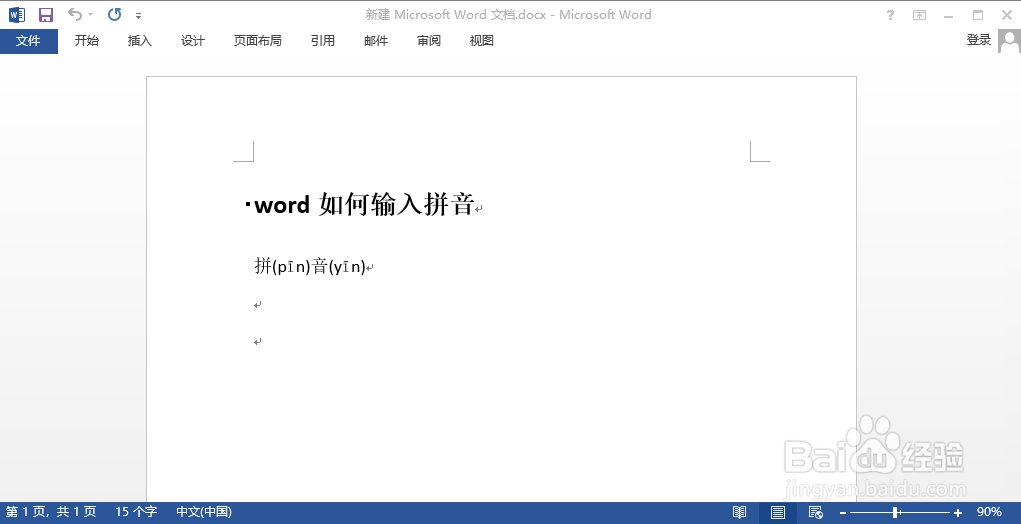
1、添加拼音效果,如下图所示
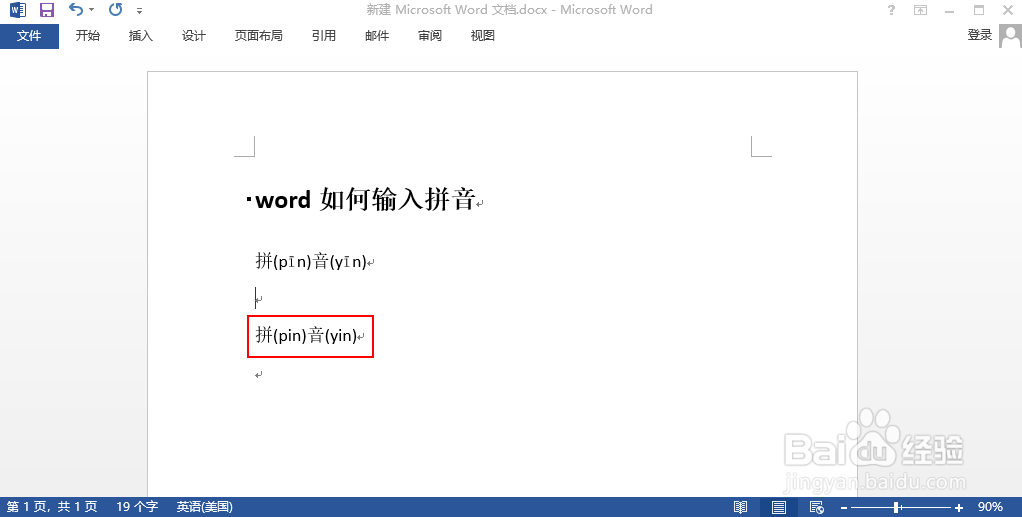
2、先输入汉字对应的拼音,然后更新音调
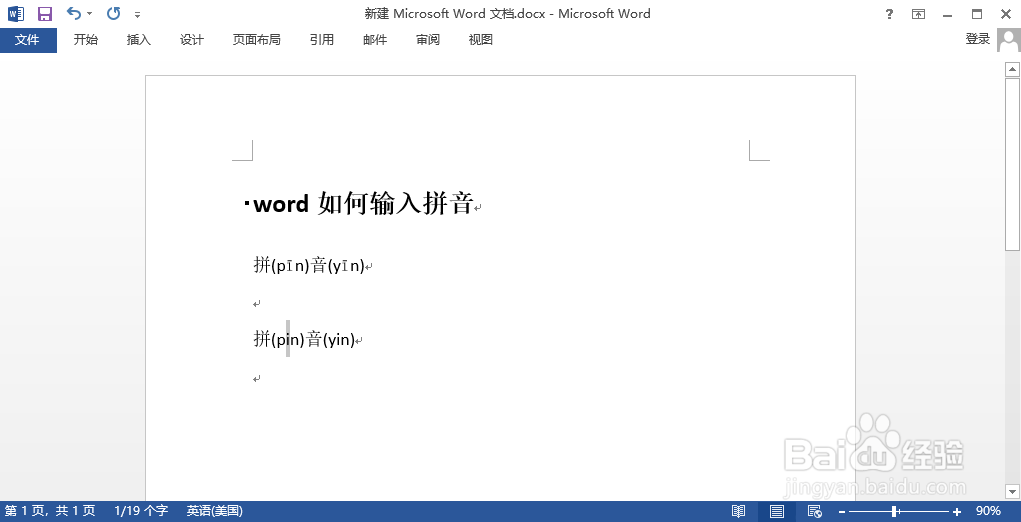
3、选中i
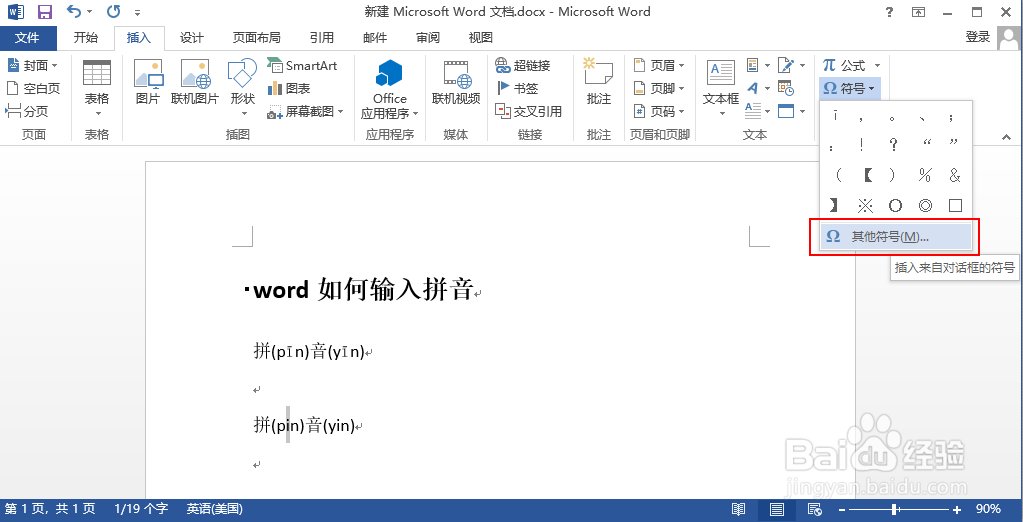
4、点击插入选项卡,点击符号

5、选择其他符号
6、弹出的符号对话框,修改下拉框选中内容
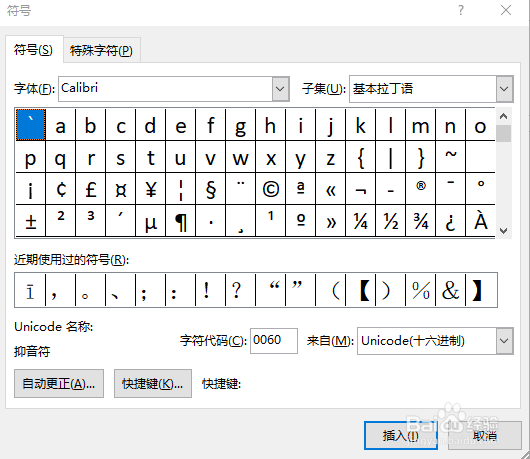
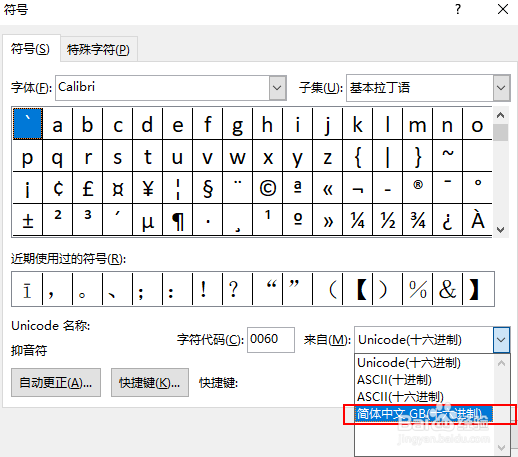
7、来自(M)选择简体中文 GB(十六进制)
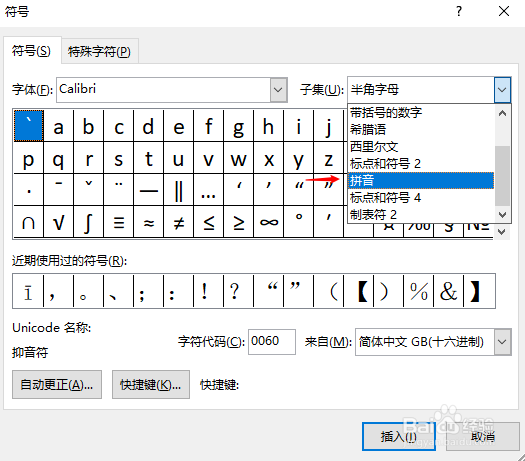
8、子集选择拼音
9、经过筛选后,可以看到有音调的字母,选中要插入的字母(这里按示例选中ī),点击插入,关闭对话框。
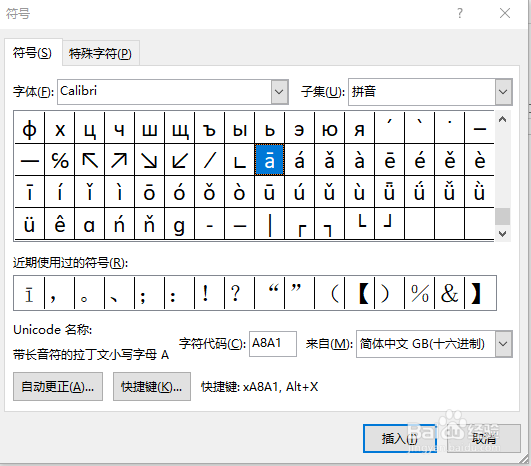
10、这样就成功添加音调了

11、以上,便是单独插入拼音的步骤。如有不足处,请指正,谢谢。
时间:2026-05-04 03:46:39
1、添加拼音效果,如下图所示
2、先输入汉字对应的拼音,然后更新音调
3、选中i
4、点击插入选项卡,点击符号
5、选择其他符号
6、弹出的符号对话框,修改下拉框选中内容
7、来自(M)选择简体中文 GB(十六进制)
8、子集选择拼音
9、经过筛选后,可以看到有音调的字母,选中要插入的字母(这里按示例选中ī),点击插入,关闭对话框。
10、这样就成功添加音调了
11、以上,便是单独插入拼音的步骤。如有不足处,请指正,谢谢。
