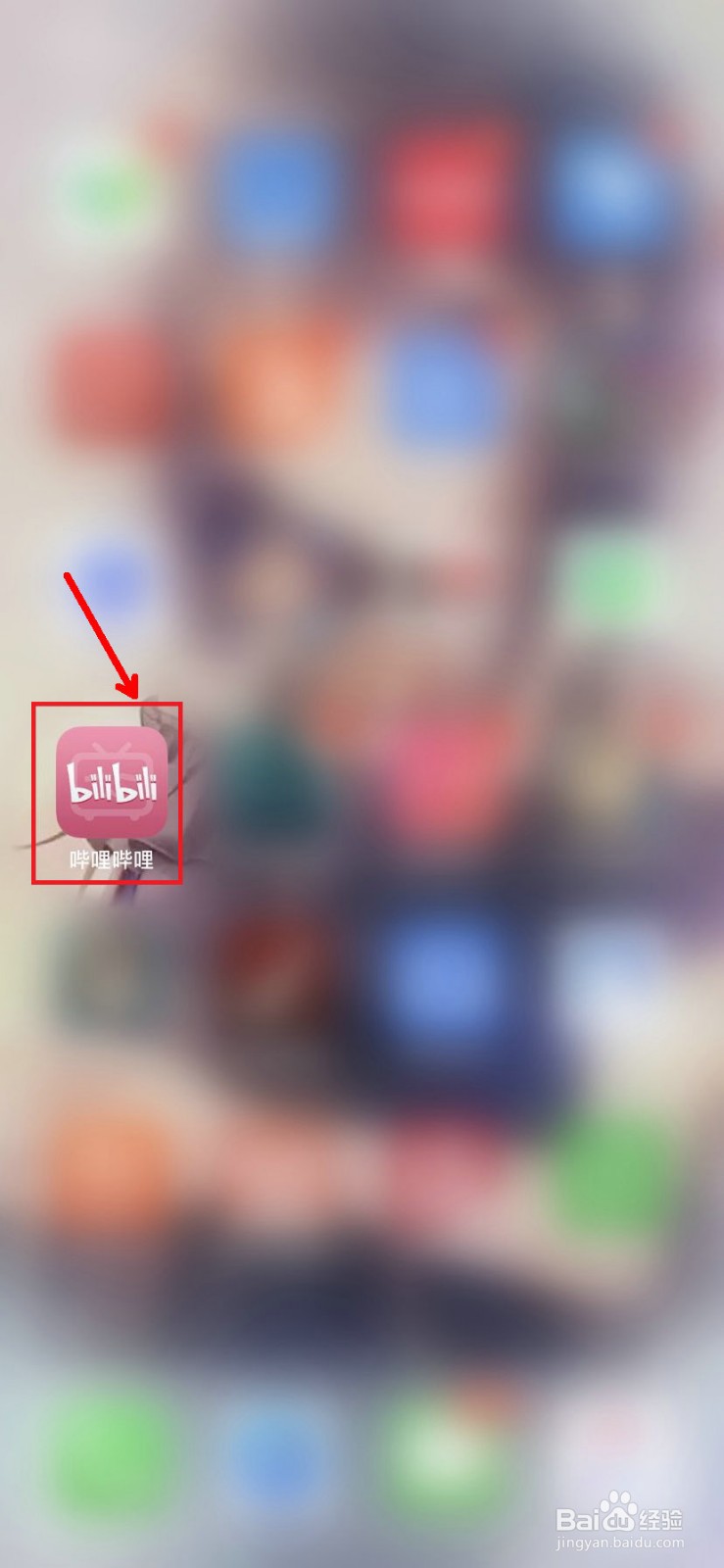
1、在手机界面,点击哔哩哔哩
2、进入哔哩哔哩界面,点击我的

3、然后在我的界面,点击右上角的设置图标

4、进入设置界面,点击安全隐私

5、然后在安全隐私界面,点击隐私空间设置

6、最后把显示已购买的装扮粉丝编号按钮打开即可

1、在手机界面,点击哔哩哔哩
2、进入哔哩哔哩界面,点击我的
3、然后在我的界面,点击右上角的设置图标
4、进入设置界面,点击安全隐私
5、然后在安全隐私界面,点击隐私空间设置
6、最后把显示已购买的装扮粉丝编号按钮打开即可
时间:2026-04-22 02:54:04
1、在手机界面,点击哔哩哔哩
2、进入哔哩哔哩界面,点击我的
3、然后在我的界面,点击右上角的设置图标
4、进入设置界面,点击安全隐私
5、然后在安全隐私界面,点击隐私空间设置
6、最后把显示已购买的装扮粉丝编号按钮打开即可
1、在手机界面,点击哔哩哔哩
2、进入哔哩哔哩界面,点击我的
3、然后在我的界面,点击右上角的设置图标
4、进入设置界面,点击安全隐私
5、然后在安全隐私界面,点击隐私空间设置
6、最后把显示已购买的装扮粉丝编号按钮打开即可
