1、开始创作
首先打开剪映app,然后再点击【开始创作】,如下图所示。

2、剪映面板
然后可以来到剪映的界面,分为三个面板,分别是显示面板、操作面板和功能面板等等,如下图所示。

3、显示面板
界面的最上方叫做显示面板,可以对我们操作的视频进行随时地剪辑观看,以及后期对素材进行剪辑编辑,比如调整和检查。如下图所示。

4、操作面板
在界面的中间区域叫做操作面板,如下图所示。

5、功能面板
屏幕最下方的叫做功能面板,通过滑动可以观看更多的功能,如下图所示。

6、初始界面
点击左上角的【X】,可以退回到初始界面。

7、编辑界面
再次点击初始界面的视频,即可返回编辑界面,如下图所示。
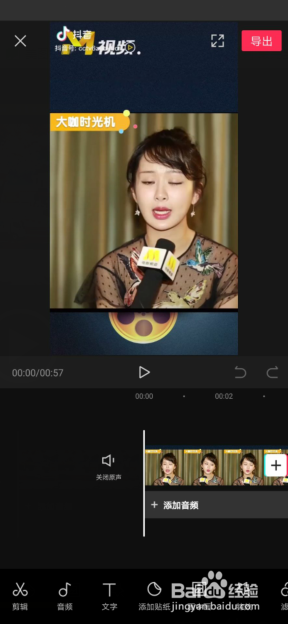
8、全屏模式
点击最上方的图标,可以进入视频的全屏模式,如下图所示。


