1、新建一个PPT文档

2、选择“插入”-“新建相册”

3、选择“插入文件来自文件/磁盘”

4、Ctrl+A选中所有图片,点击:”插入“

5、相册建立完成,使用”视图“-”幻灯片浏览“模式,查看图片已经全部导入。

6、对相册底板色今天调整:进入”设计“选择白底的Office主题
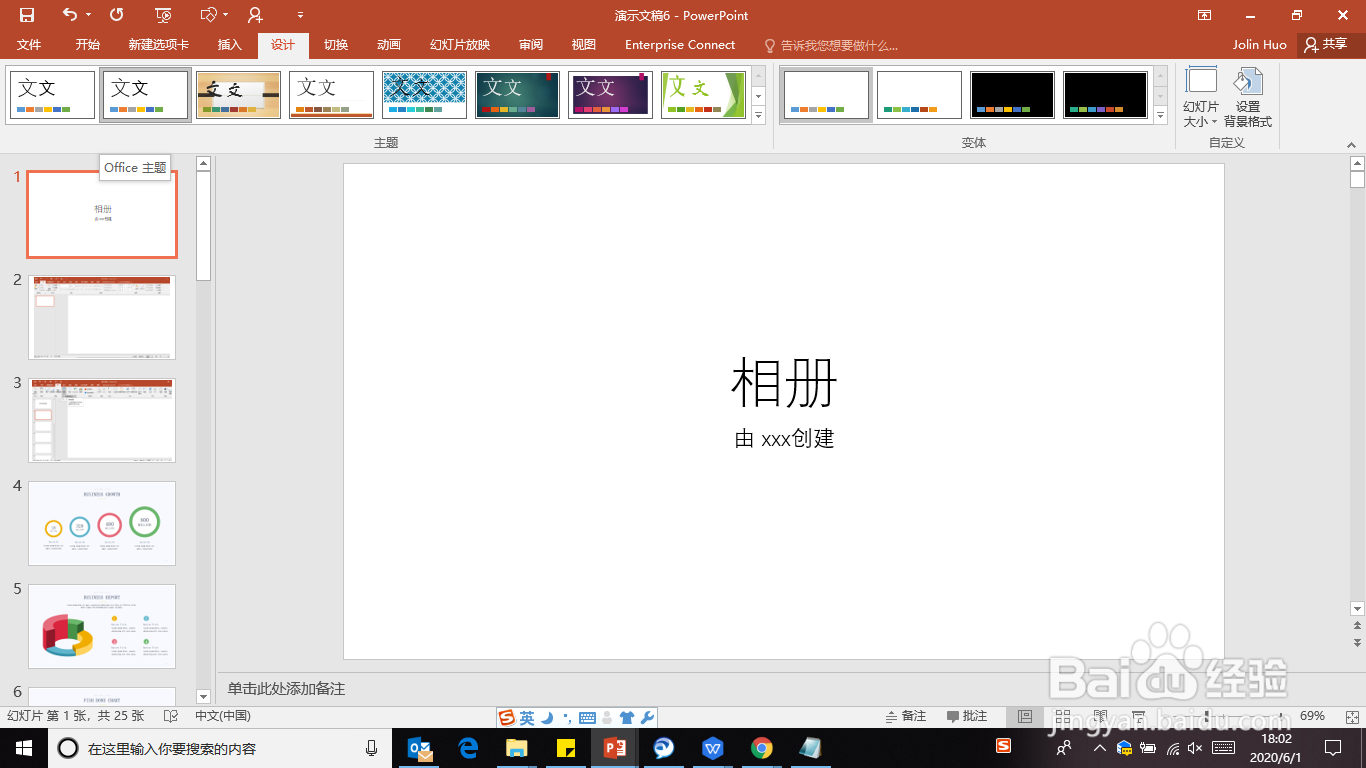
7、修改报告名称,报告完成

时间:2026-04-23 15:08:43
1、新建一个PPT文档
2、选择“插入”-“新建相册”
3、选择“插入文件来自文件/磁盘”
4、Ctrl+A选中所有图片,点击:”插入“
5、相册建立完成,使用”视图“-”幻灯片浏览“模式,查看图片已经全部导入。
6、对相册底板色今天调整:进入”设计“选择白底的Office主题
7、修改报告名称,报告完成
