如何为Windows 10创建关闭计算机的快捷方式

 时间:2026-02-16 03:34:02

1、要创建快捷方式以快速关闭Windows 10,请先在桌面上右键单击并选择新建 > 快捷方式。

如何为Windows 10创建关闭计算机的快捷方式

2、在快捷方式创建界面中,在框中输入命令C:\ System32 \ shutdown.exe / s / t 0,然后单击下一步。

如何为Windows 10创建关闭计算机的快捷方式

3、为快捷方式命名,此外,我们可以在以后根据需要更改名称。然后点击完成。此时,桌面便出现了“关闭计算机”的快捷方式。

如何为Windows 10创建关闭计算机的快捷方式

4、为了更好地完善快捷方式,应更改图标,使其更像计算机上的软件。请用鼠标右键单击该快捷方式并选择属性。

如何为Windows 10创建关闭计算机的快捷方式

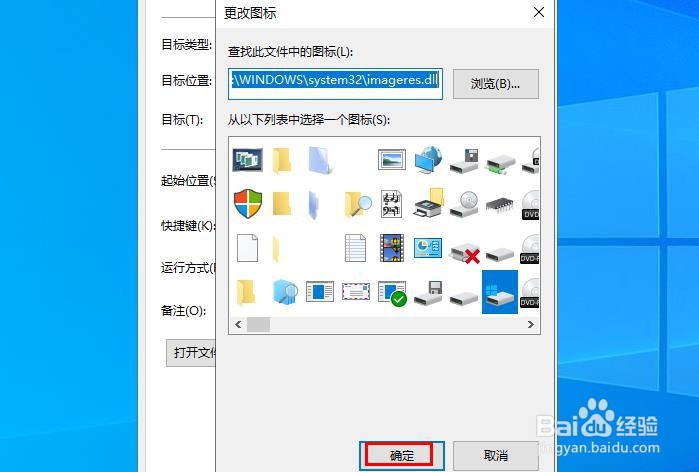
5、在“ 属性”中,单击“ 更改图标”以更改快捷方式的图标。

如何为Windows 10创建关闭计算机的快捷方式

6、在这里,有很多图标样式,如果您喜欢选择什么图标,然后单击确定。

如何为Windows 10创建关闭计算机的快捷方式

7、最后,单击应用和确定,以确认更改快捷方式图标。然后转到桌面以查看图标如何更改。

如何为Windows 10创建关闭计算机的快捷方式

如何为Windows 10创建关闭计算机的快捷方式

  • 原神中如何查看常燃火种物品的解说
  • 超市年底清仓,哪些东西不能选购
  • Internet Explorer浏览器删除例外的可弹出窗口
  • 罗马2 全面战争 图文解析攻略合集—兵种讯息2
  • 联想电脑安装驱动。
  • 热门搜索
    健康手抄报的内容 电影手抄报 保护动物手抄报内容 爱国手抄报花边 和平手抄报 手抄报简笔画图案 助人为乐手抄报 关于水资源的手抄报 爱的教育手抄报图片 数学的手抄报