Excel表格如何两列一起筛选

 时间:2026-02-13 12:06:49

1、首先,我们打开有数据的Excel表格。
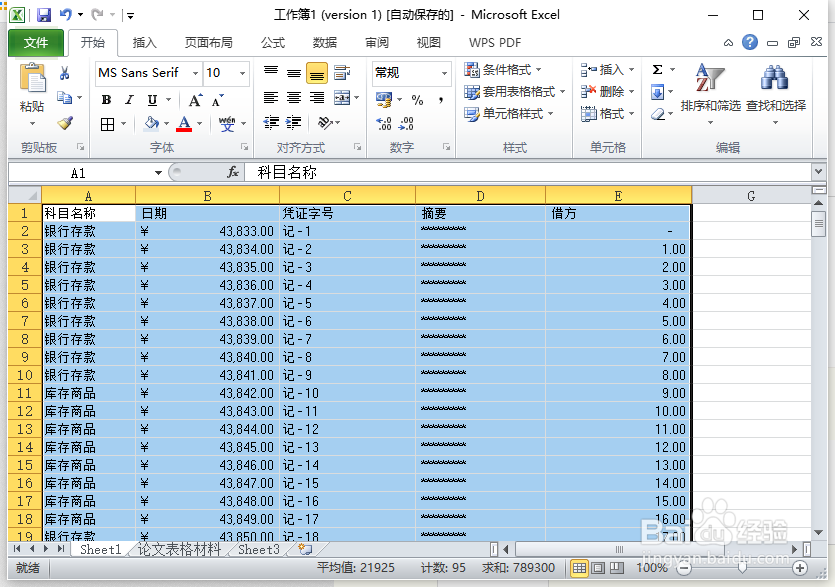
Excel表格如何两列一起筛选

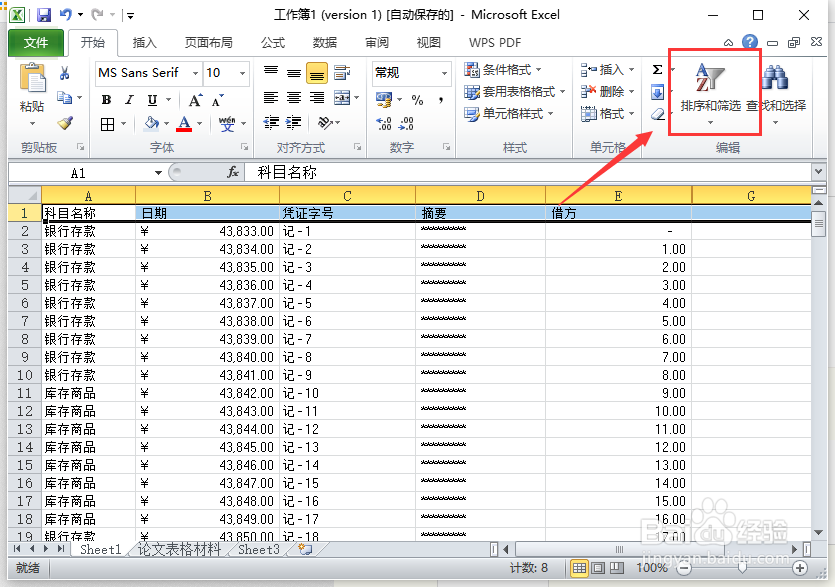
2、选中,第一行,在开始菜单栏中找到“排序和筛选”选项。

Excel表格如何两列一起筛选

3、点击“排序和筛选”选项,选择"筛选”。

Excel表格如何两列一起筛选

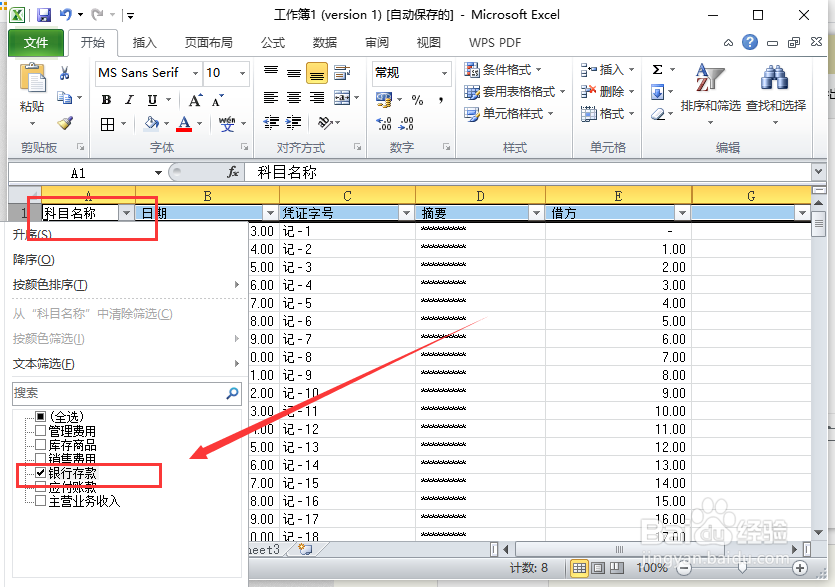
4、第一列选择筛选“科目名称”-“银行存款”,点击确认。

Excel表格如何两列一起筛选

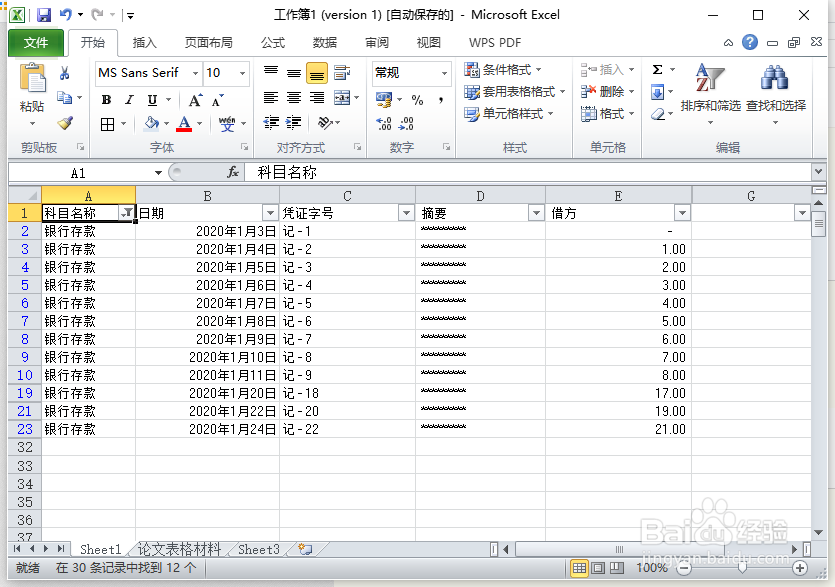
5、第二列筛选“日期”-“1月”,点击确认。

Excel表格如何两列一起筛选

6、这样就对Excel表格的两列一起筛选了,筛选出一月份银行存款的数据。

Excel表格如何两列一起筛选

1、首先,我们打开有数据的Excel表格。

2、选中,第一行,在开始菜单栏中找到“排序和筛选”选项。
3、点击“排序和筛选”选项,选择"筛选”。

4、第一列选择筛选“科目名称”-“银行存款”,点击确认。
5、第二列筛选“日期”-“1月”,点击确认。

6、这样就对Excel表格的两列一起筛选了,筛选出一月份银行存款的数据。
  • excel如何两列一起筛选
  • excel表中如何设置两列筛选
  • 如何同时筛选两列数据
  • Excel怎么同时筛选两列数据
  • 怎么同时筛选两列的条件
  • 热门搜索
    中秋节英语手抄报 法律知识手抄报 勿忘国耻手抄报 关于五一劳动节的手抄报 手抄报端午节 请讲普通话手抄报 2020鼠年手抄报 防震减灾手抄报简笔画 快乐暑假手抄报 关于植树节的手抄报图片