Excel如何使用软件自带的模板?

 时间:2026-02-13 02:32:51

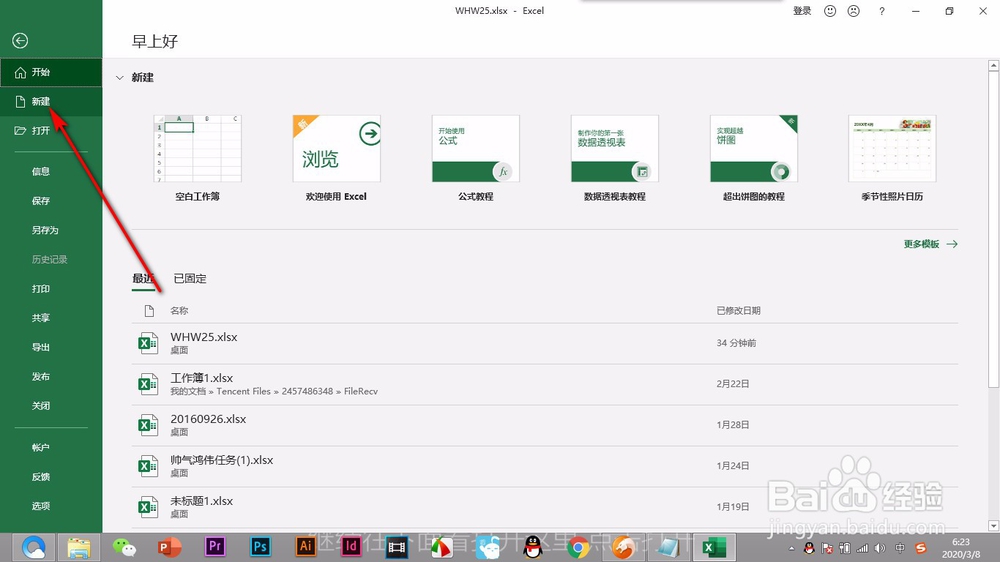
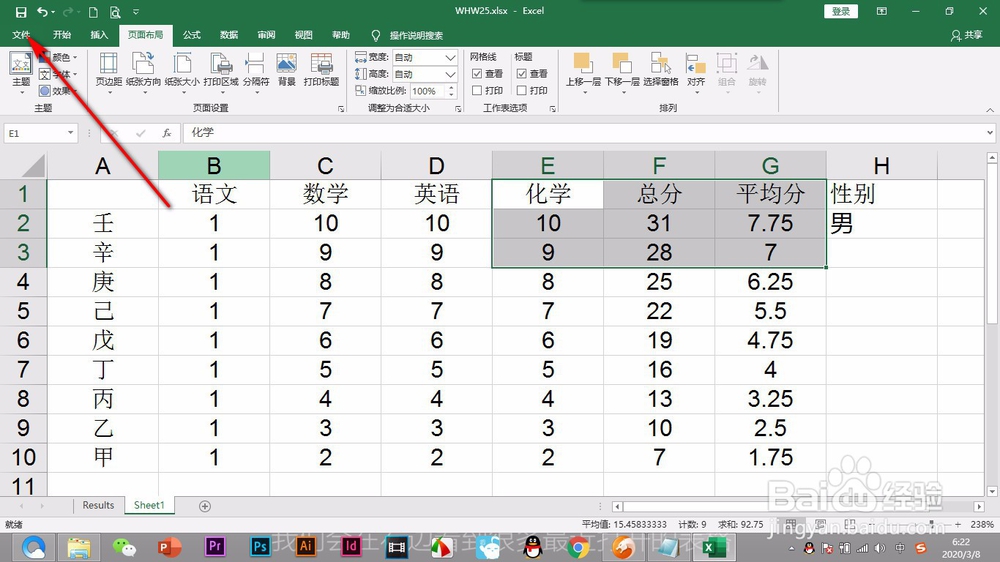
1、我们需要点击左上角的——文件选项卡。
Excel如何使用软件自带的模板?

2、然后在文件的界面中点击——新建按钮。

Excel如何使用软件自带的模板?

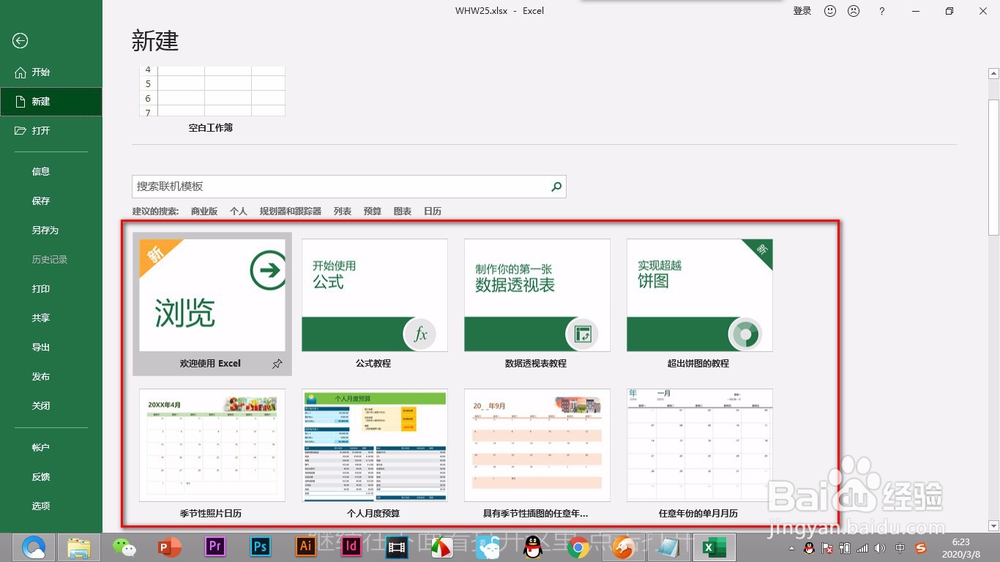
3、这时在界面的右侧就会出现一些默认的模板。

Excel如何使用软件自带的模板?

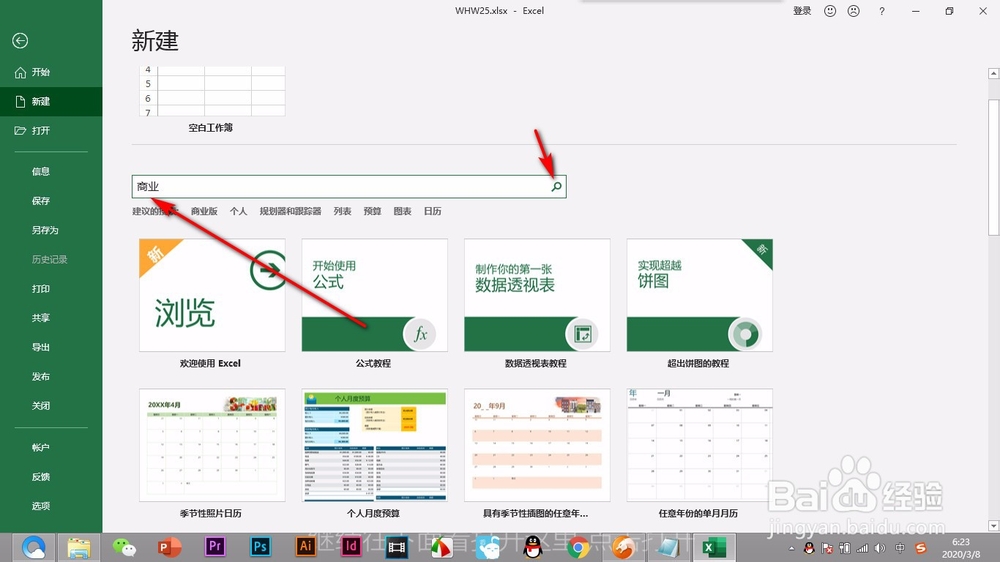
4、如果没有需要的,就在上方的搜索框中进行搜索。

Excel如何使用软件自带的模板?

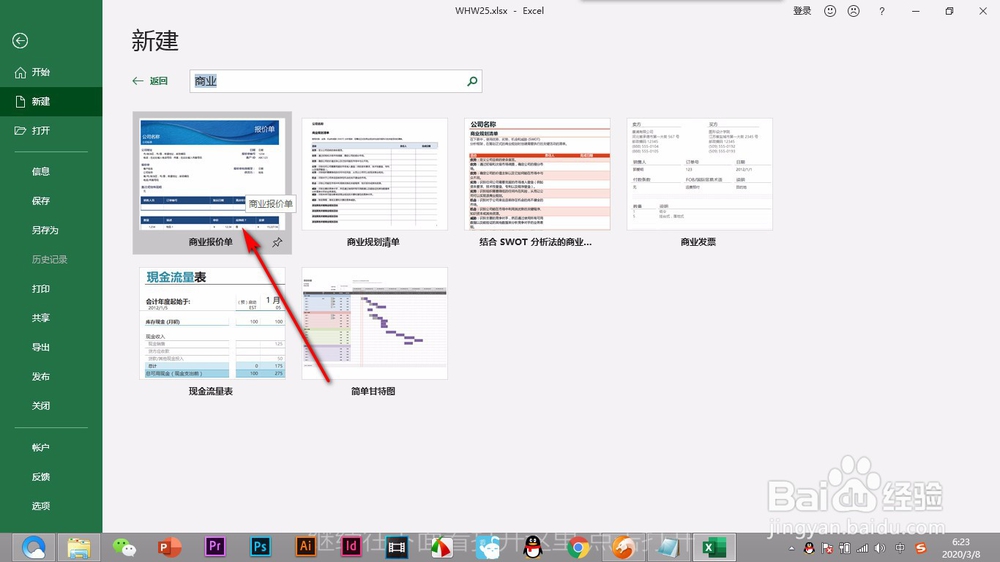
5、搜索之后,选择其中的一个模板,鼠标点击一下。

Excel如何使用软件自带的模板?

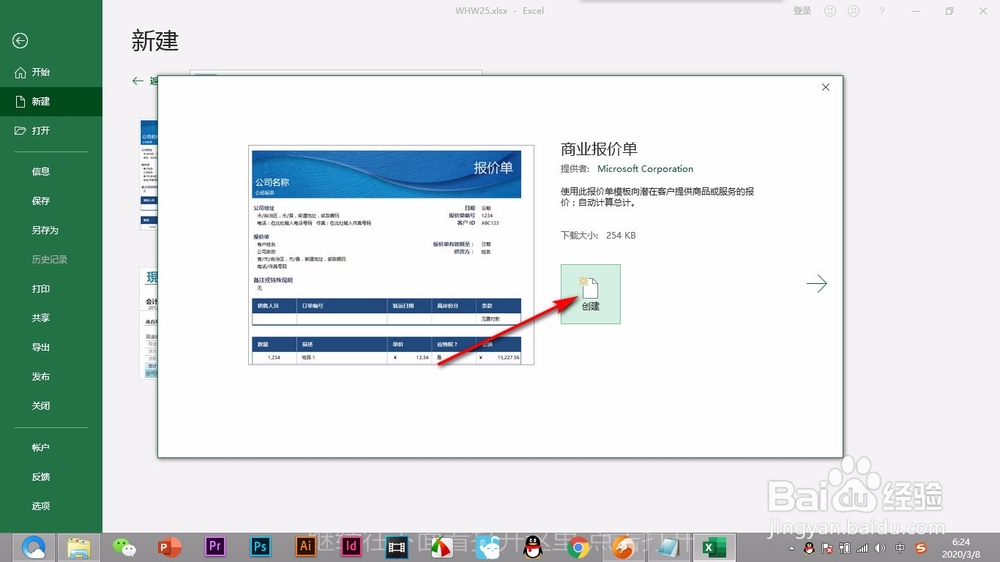
6、这就进入模板的详细信息,点击——创建即可,模板进入下载中。

Excel如何使用软件自带的模板?

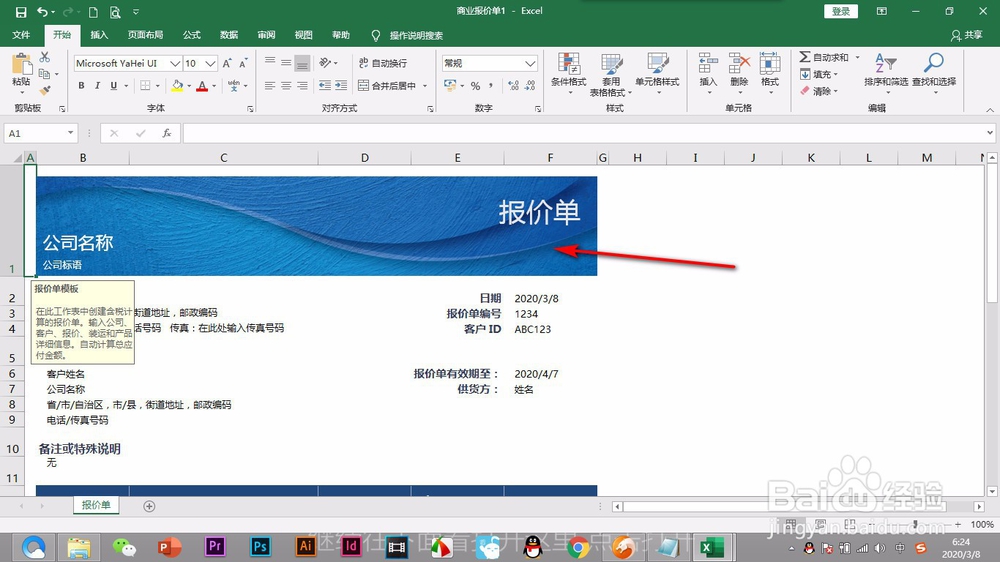
7、之后会重新打开一个Excel表格,这样就出现了做好的模板,我们只需要进行编辑就可以了。
Excel如何使用软件自带的模板?

1、1.我们需要点击左上角的——文件选项卡。

2.然后在文件的界面中点击——新建按钮。

3.这时在界面的右侧就会出现一些默认的模板。

4.如果没有需要的,就在上方的搜索框中进行搜索。

5.搜索之后,选择其中的一个模板,鼠标点击一下。

6.这就进入模板的详细信息,点击——创建即可,模板进入下载中。

7.之后会重新打开一个Excel表格,这样就出现了做好的模板,我们只需要进行编辑就可以了。

  • 怎么用vba宏代码在excel中插入折线图表
  • 添加了宏的EXCEL表格怎样保存并长期使用
  • excel怎么选中不相邻的多行
  • Excel中VBA auto print sheet自动打印表单流程
  • 怎么将Excel的加载项设置为COM加载项
  • 热门搜索
    关爱生命手抄报内容 创文明城市手抄报资料 爱的手抄报图片 幼儿手抄报图片 安全伴我成长手抄报 年俗年韵年文化手抄报 保护环境手抄报素材 梦想手抄报图片 二年级上册手抄报 初一英语手抄报图片