在PPT中使用两张图片同时向中间动的方法

 时间:2026-02-15 04:32:44

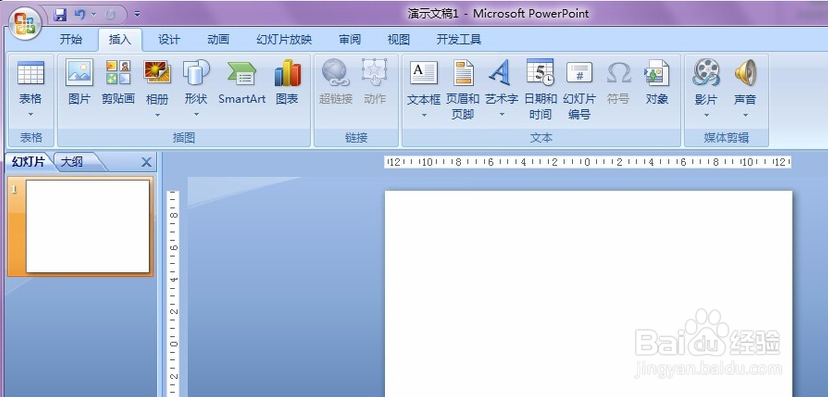
1、首先让我们打开电脑找到PPT并点击打开,如果没有那就得去提前下载好,如下图。
在PPT中使用两张图片同时向中间动的方法

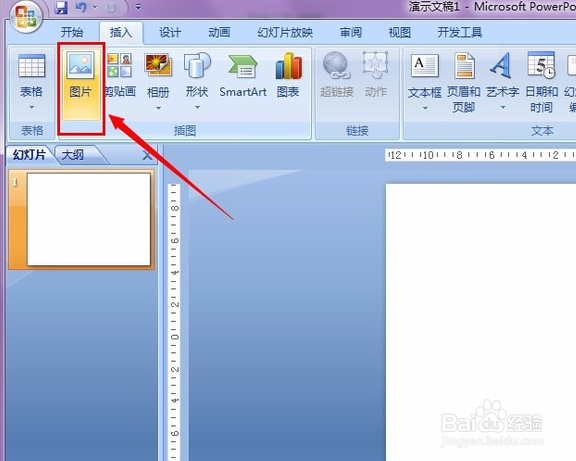
2、在工具栏中找到“插入”选项,在“插入”选项下面选择“图片“,然后插入自己要用的图片。
在PPT中使用两张图片同时向中间动的方法

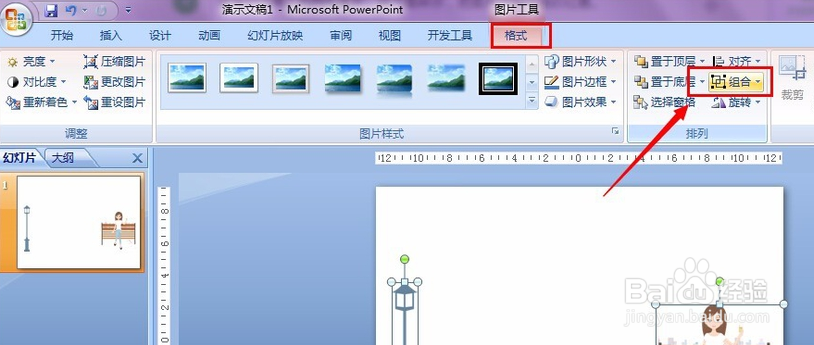
3、选择已经导入的两张图片,把图片放到合适的位置,然后选中两张图片,在工具栏中的“格式”排列分块中选择“组合”。

在PPT中使用两张图片同时向中间动的方法

在PPT中使用两张图片同时向中间动的方法

4、然后选择动画自定义动画进入其它效果,在“添加进入效果”的对话框中选择“劈裂”。

在PPT中使用两张图片同时向中间动的方法

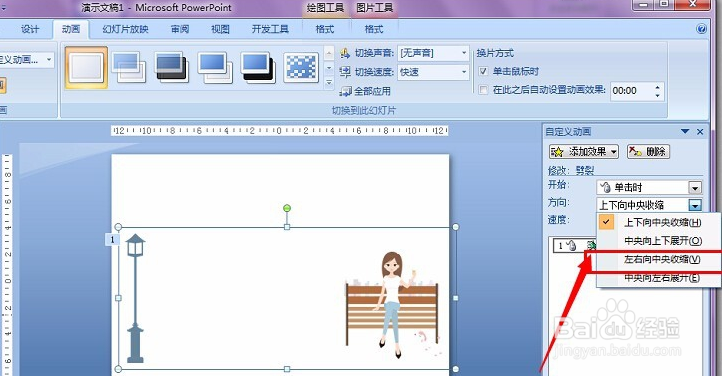
5、选择完效果之后。最后在效果对话框中,方向这里选择“左右向中间收缩”,如下图所示。

在PPT中使用两张图片同时向中间动的方法

1、首先打开PPT,在工具栏中找到“插入”选项,然后插入要用的图片。

2、把图片放到合适的位置,然后选中两张图片,在工具栏中的“格式”排列分块中选择“组合”。
3、然后在“添加进入效果”中选择“劈裂”,最后在效果对话框中选择“左右向中间收缩”就完成了。

  • PPT中怎样制作立体文字效果
  • ppt怎么制作镂空图片效果
  • PPT图片怎么制作墨迹效果
  • 如何使用ppt制作花瓣图形
  • PPT中怎样制作钟表分针旋转动画
  • 热门搜索
    冬季防火手抄报 岭南文化手抄报 英语手抄报花边边框 关于运动的手抄报 传统文化手抄报模板 语文手抄报五年级 安全小常识手抄报 争做最美学生手抄报 五年级数学手抄报内容 小学消防手抄报大全