ps如何将图片嵌入另一个形状

 时间:2026-04-21 20:14:08

1、第一步,我们需要把图片嵌入到一个圆角的矩形里面,图片可以换其他的。

ps如何将图片嵌入另一个形状

2、第二步,然后我们把图片,形状两个,一起放在同一个psd里面,顺序矩形形状在下面。

ps如何将图片嵌入另一个形状

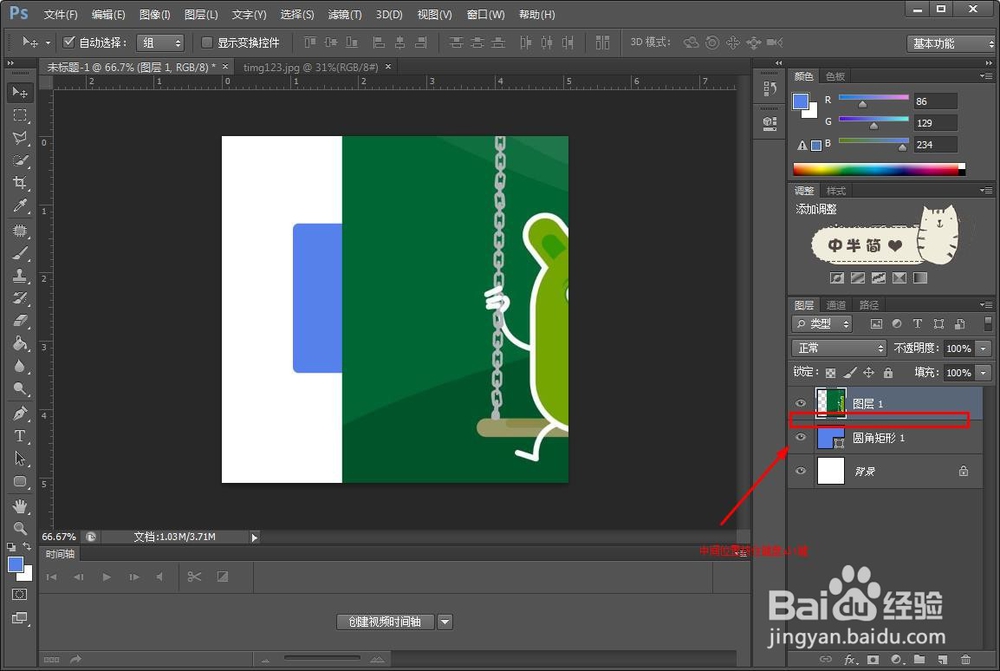
3、第三步,重要的一步,在形状以及图片的中间,按住键盘的alt键。

ps如何将图片嵌入另一个形状

4、第四步,然后单击鼠标,这个时候,上面的图片发生了改变,变了样子了。

ps如何将图片嵌入另一个形状

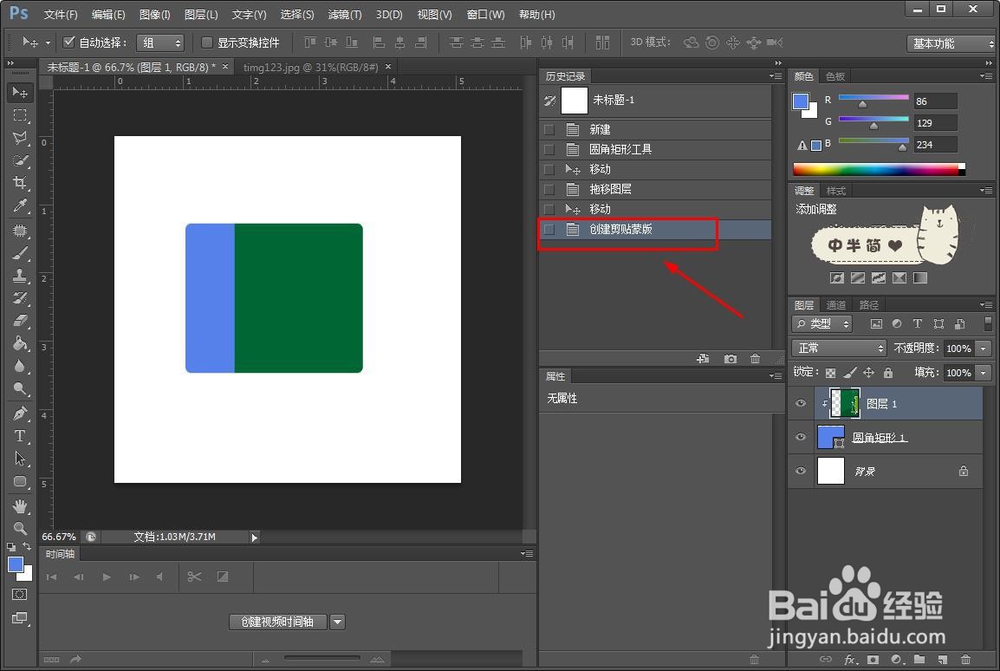
5、第五步,我们从历史操作记录看,这个操作,其实是创建剪切蒙版,其实也是这个原理。
ps如何将图片嵌入另一个形状

6、第六步,最后,我们还需要调整一下图片,我们需要按住Ctrl和t键,调整图片大小。

ps如何将图片嵌入另一个形状

7、最后,再来看一下实际的效果图,利用创建剪切蒙版,我们可以将图片嵌入另一个形状。

ps如何将图片嵌入另一个形状

  • 用ps如何画花裙子?
  • ps里单行选框工具和单列选框工具怎么用?
  • photoshop入门教程矩形选框工具的使用
  • 怎么用ps做饼干?
  • PS如何给文字添加“铆钉 ”的样式
  • 热门搜索
    弟子规手抄报 端午节手抄报资料 小学手抄报 足球手抄报简单又漂亮 四年级英语手抄报 关于法制的手抄报 禁毒防艾手抄报 中秋节手抄报简单漂亮 科技创新手抄报 艾滋病手抄报