1、按v键切换到移动工具,并选择当前图层
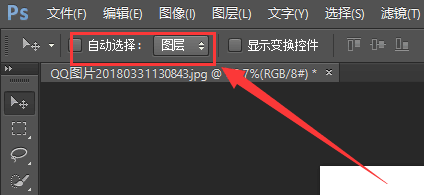
2、Ctrl + Alt 拖动复制

1、矩形选框工具选中需要复制的图层。

2、在图层上右键单击,选择复制图层

3、输入新复制图层的名称,点击确定。

4、快速复制图层成功

1、选择要复制的图层,按快捷键Ctrl + J,一键复制图层。
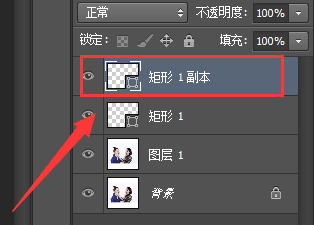
2、如果想在复制图层的同时弹出设置图层对话框,可以按快捷键Ctrl + Alt + J

时间:2026-04-25 21:20:02
1、按v键切换到移动工具,并选择当前图层
2、Ctrl + Alt 拖动复制
1、矩形选框工具选中需要复制的图层。
2、在图层上右键单击,选择复制图层
3、输入新复制图层的名称,点击确定。
4、快速复制图层成功
1、选择要复制的图层,按快捷键Ctrl + J,一键复制图层。
2、如果想在复制图层的同时弹出设置图层对话框,可以按快捷键Ctrl + Alt + J
