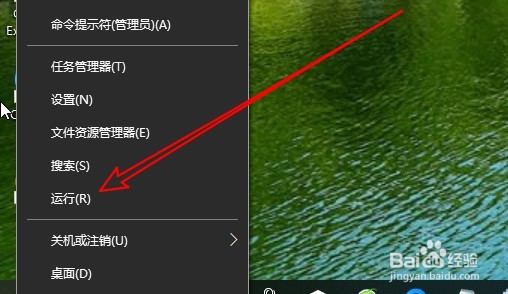
1、右键点击屏幕左下角的开始按钮,在弹出的菜单中选择运行的菜单项。
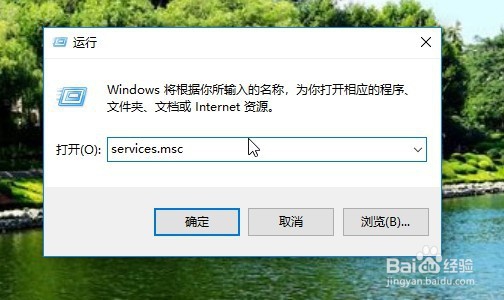
2、接下来在打开的运行窗口中输入命令Services.msc,点击确定按钮运行该命令。
3、在打开的服务窗口中找到相关的服务项。

4、双击打开该服务项,然后设置服务状态为停止状态即可。

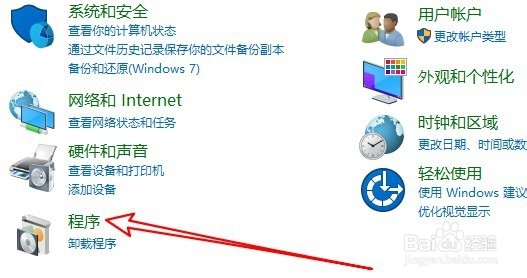
1、我们也可以在电脑上打开控制面板,然后点击程序的图标。
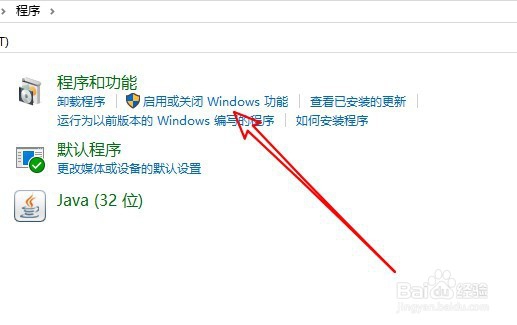
2、接下来在打开的程序和功能窗口中,点击启用或关闭windows功能的快捷链接。
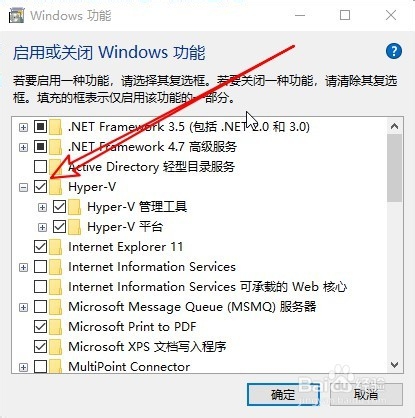
3、然后在打开的启用或关闭Windows功能窗口中,取消Hyper-V该设置项前面的勾选即可。
1、方法一:
1、右键点击屏幕左下角的开始按钮,在弹出的菜单中选择运行的菜单项。
2、接下来在打开的运行窗口中输入命令Services.msc,点击确定按钮运行该命令。
3、在打开的服务窗口中找到相关的服务项。
4、双击打开该服务项,然后设置服务状态为停止状态即可。
方法二:
1、我们也可以在电脑上打开控制面板,然后点击程序的图标。
2、接下来在打开的程序和功能窗口中,点击启用或关闭windows功能的快捷链接。
3、然后再打开它启用或关闭Windows功能窗口中,取消Hyper-V该设置项前面的勾选即可。
