Excel如何实现随机分组

 时间:2026-02-15 02:36:43

1、某班有三十名学生,现在想要将这三十名学生随机分为五组,每组六人。如下图左侧是班级学生名单。

Excel如何实现随机分组

2、全选名单数据区域

Excel如何实现随机分组

3、点击下图选项(Excel工具箱,具体安装方法百度即可,本文不作过多叙述)

Excel如何实现随机分组

4、选择【合并转换】,点击【行列转换】

Excel如何实现随机分组

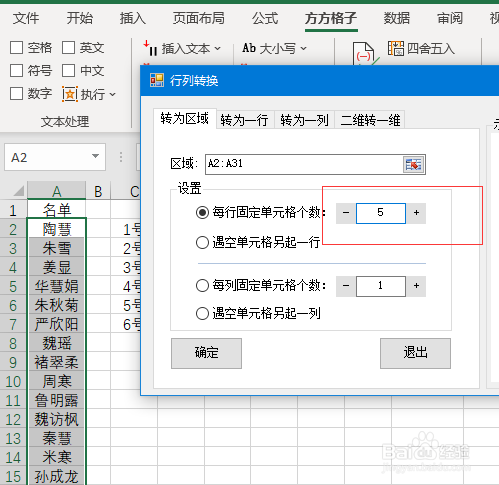
5、勾选【每行固定单元格个数】,并设置为5,然后点击确定

Excel如何实现随机分组

6、在弹出菜单中输入D2单元格,然后点击确定

Excel如何实现随机分组

7、选择【随机重复】,点击【随机排序】

Excel如何实现随机分组

8、在【选区】内输入D2:H7

Excel如何实现随机分组

9、勾选【全部排序】,然后点击【确定】

Excel如何实现随机分组

10、如下图即可完成随机分组,如果对分组不满意,可以再一次点击确定。

Excel如何实现随机分组

  • 如何用excel随机分组
  • 怎么用Excel把人员名单随机分成几个组?
  • 如何使用Excel对数据随机分组
  • excel实现随机分组
  • 如何运用excel进行随机化分组
  • 热门搜索
    动物趣闻手抄报 感恩手抄报内容大全 健康小常识手抄报内容 尊师重教手抄报 重阳节手抄报简单字少 关于童年的手抄报 绿色生活手抄报 关于民族的手抄报 科学家的故事手抄报 中秋节手抄报。